الوضع الأول: تسجيل بوت جديد
7. الوضع الأول — تسجيل بوت جديد
استخدم هذا الوضع في المرة الأولى فقط التي تُنشئ فيها البوت. بعد إنشائه وتسجيله في نظام رفوف، ستستخدم الوضعين الآخرين لإجراء أي تحديث لاحق على الملفات. يمكنك استخدام وضع التسجيل هذا مجدّدًا في حال رغبت بتسجيل بوت ثاني لاحقًا.
ما ستحتاجه في هذه المرحلة
- رمز تعريف البوت من BotFather (الرمز الذي جلبناه سابقًا في خطوة إنشاء البوت).
- قناة تيليغرام خاصة بك (التي أنشأناها في خطوة إنشاء القناة) — لا تضف البوت إليها بعد.
- مجلد ملفاتك: على حاسوبك.
يجب ألا يكون البوت مسجلاً في مكان آخر
إذا كان رمز بوتك قد سبق ربطه بخدمة إدارة بوتات تيليغرام أخرى (مثل Livegram أو Manybot أو ما شابهها)، يجب إلغاء ذلك الرمز في BotFather وإنشاء رمز جديد قبل استخدام رفوف. تواصل مع حساب الدعم في المبادرة إذا احتجت مساعدة هنا.
حد عدد البوتات في تيليغرام
يسمح تيليغرام بحد أقصى 20 بوتاً لكل حساب (أو 40 بوتاً مع اشتراك Telegram Premium). إذا وصلت إلى هذا الحد، يجب حذف بوت موجود في BotFather قبل إنشاء واحد جديد.
انتبه لمكان المجلّد
لا تقم بوضع المجلّد الذي تريد رفعه بنفس مكان وجود تطبيق رفوف. بعض المستخدمين أبلغوا عن وجود مشاكل في الرفع بسبب هذا.
الخطوات
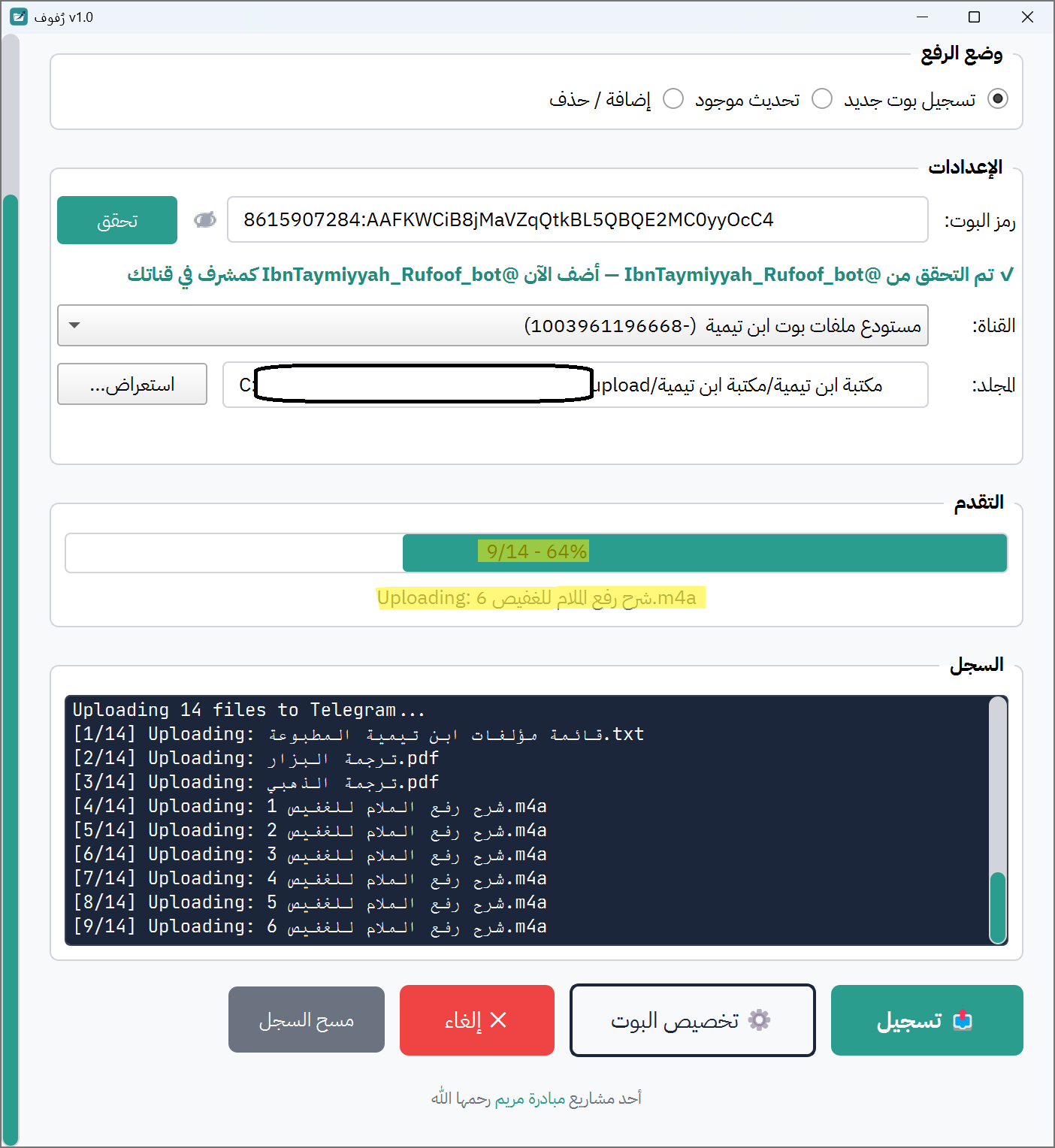
الخطوة 7.1 — تأكد من تحديد تسجيل بوت جديد في الأعلى (محدد افتراضياً عند فتح رفوف).
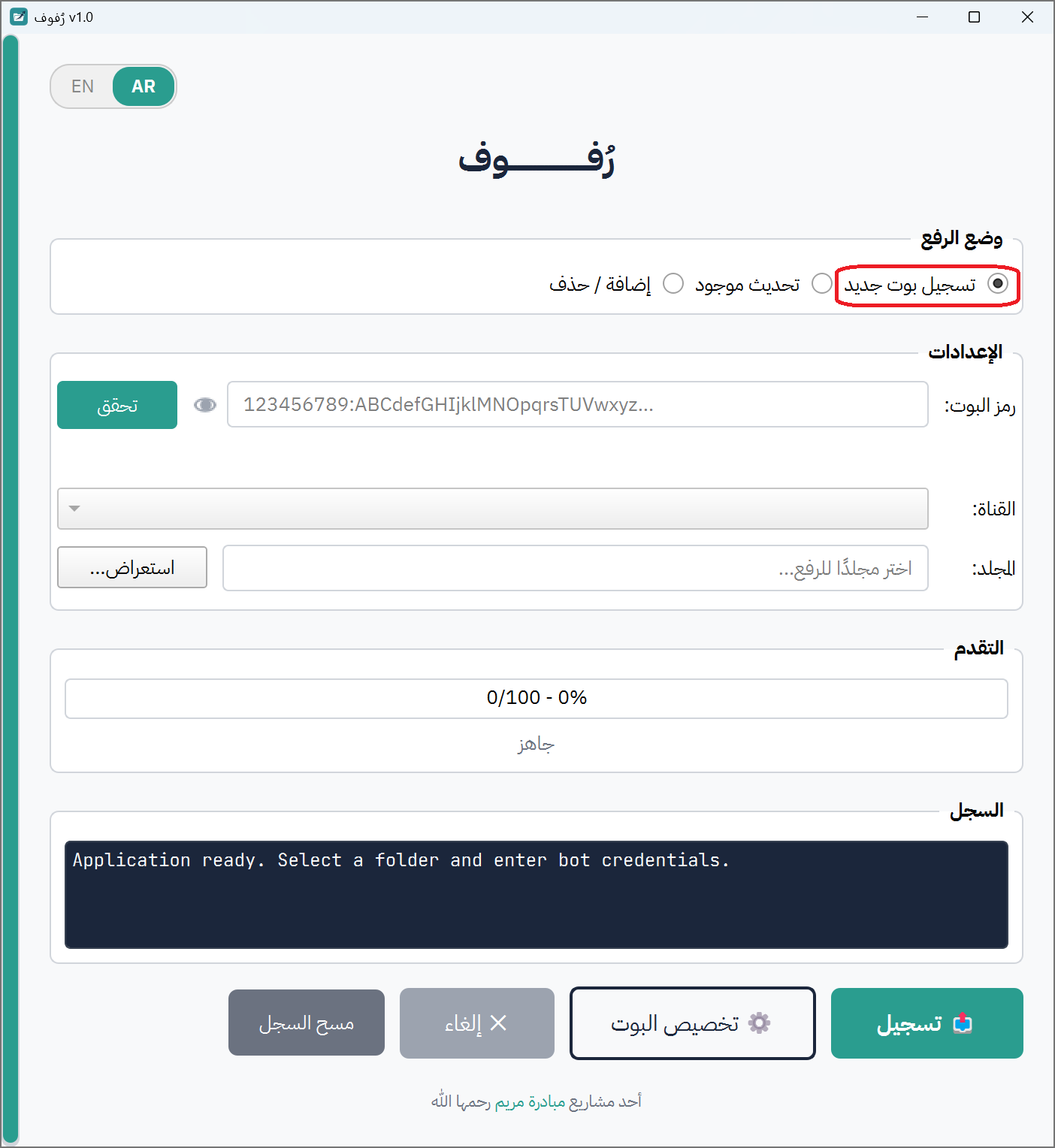
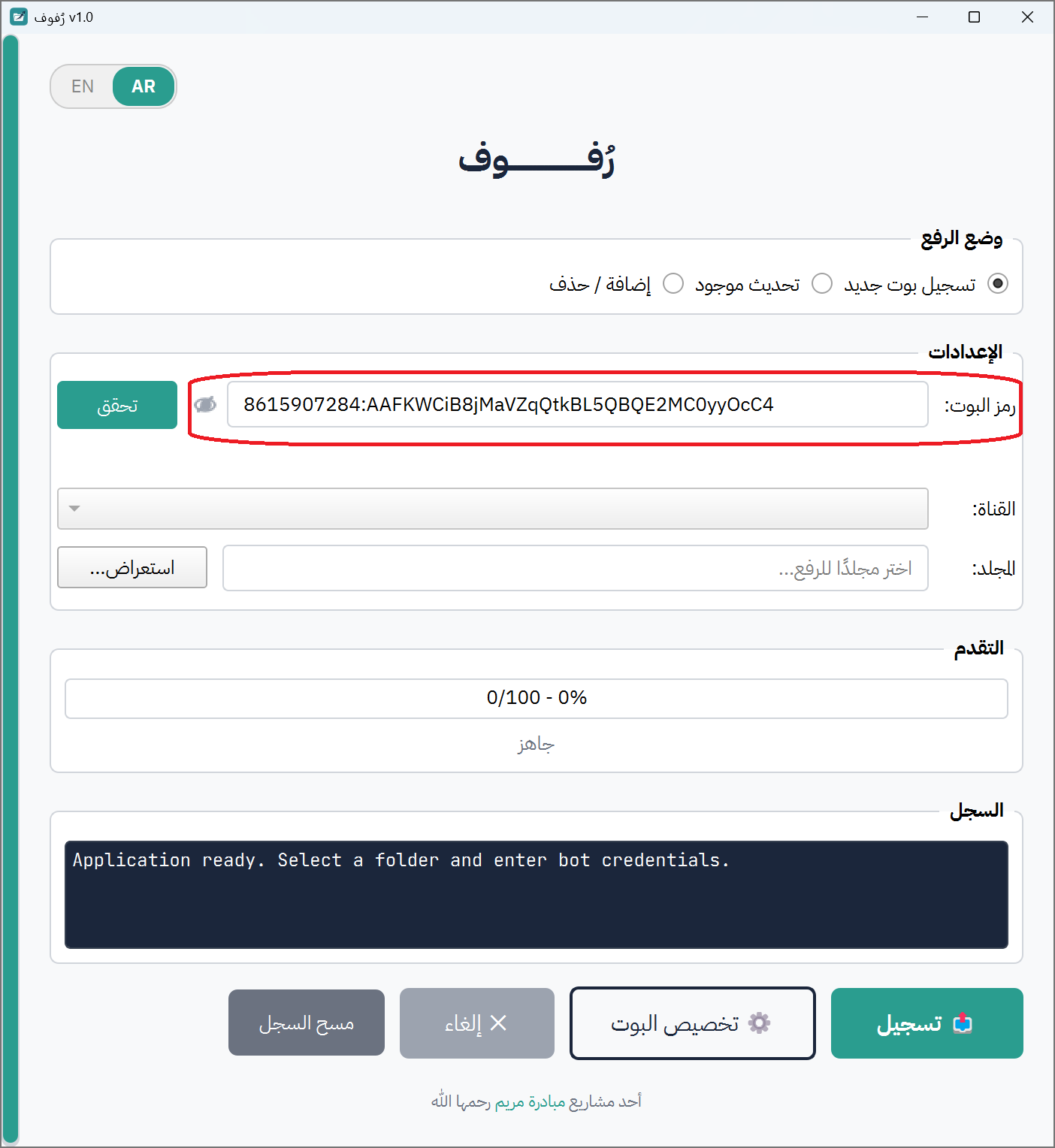
الخطوة 7.2 — في حقل رمز التعريف، الصق رمز بوتك. سيظهر الرمز مخفياً كنقاط لأغراض الأمان. لإظهاره، انقر على أيقونة العين 👁 بجانب الحقل.
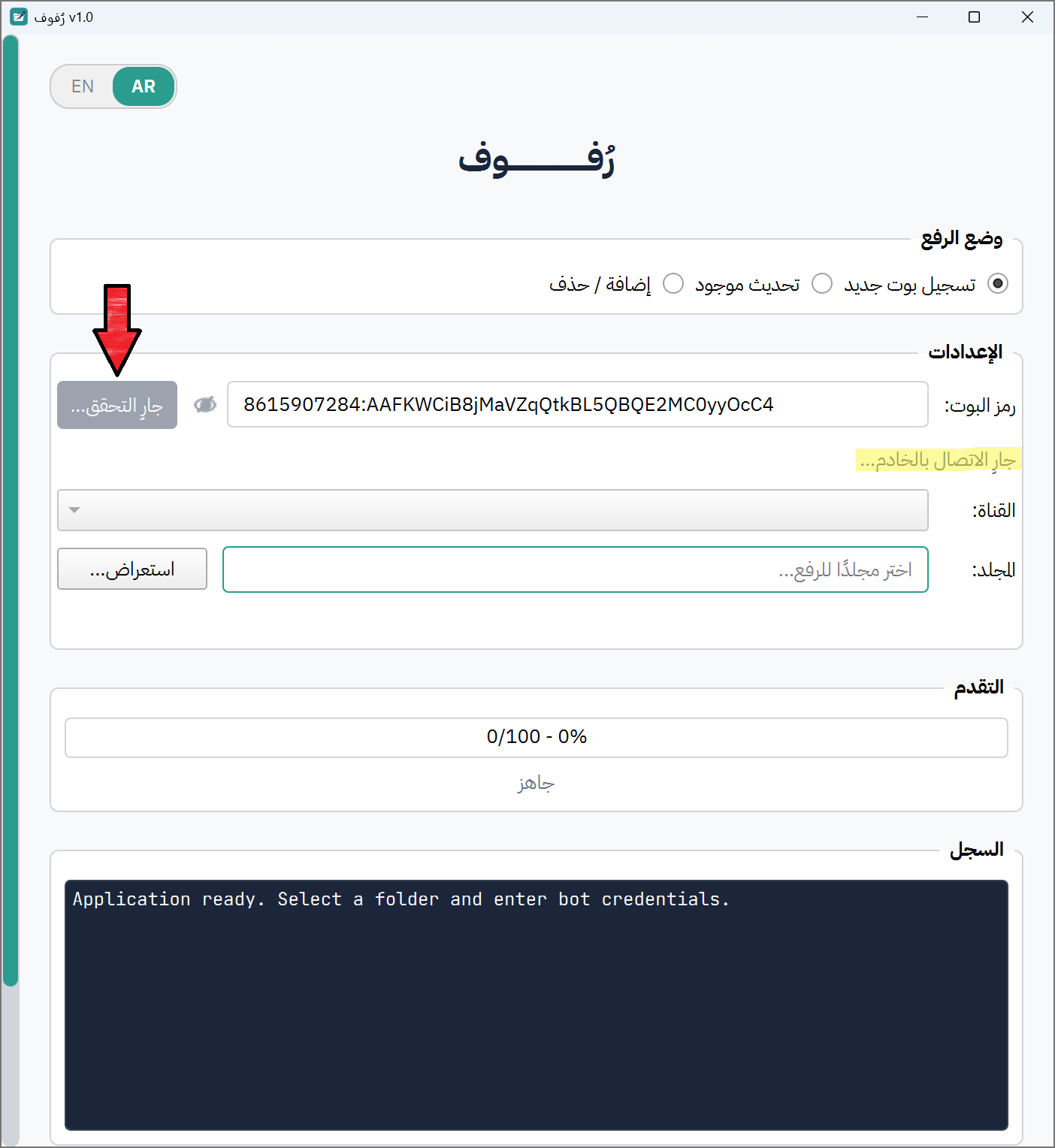
الخطوة 7.3 — انقر على زر التحقق. سيتصل رفوف بالنظام للتحقق من صلاحية رمزك.
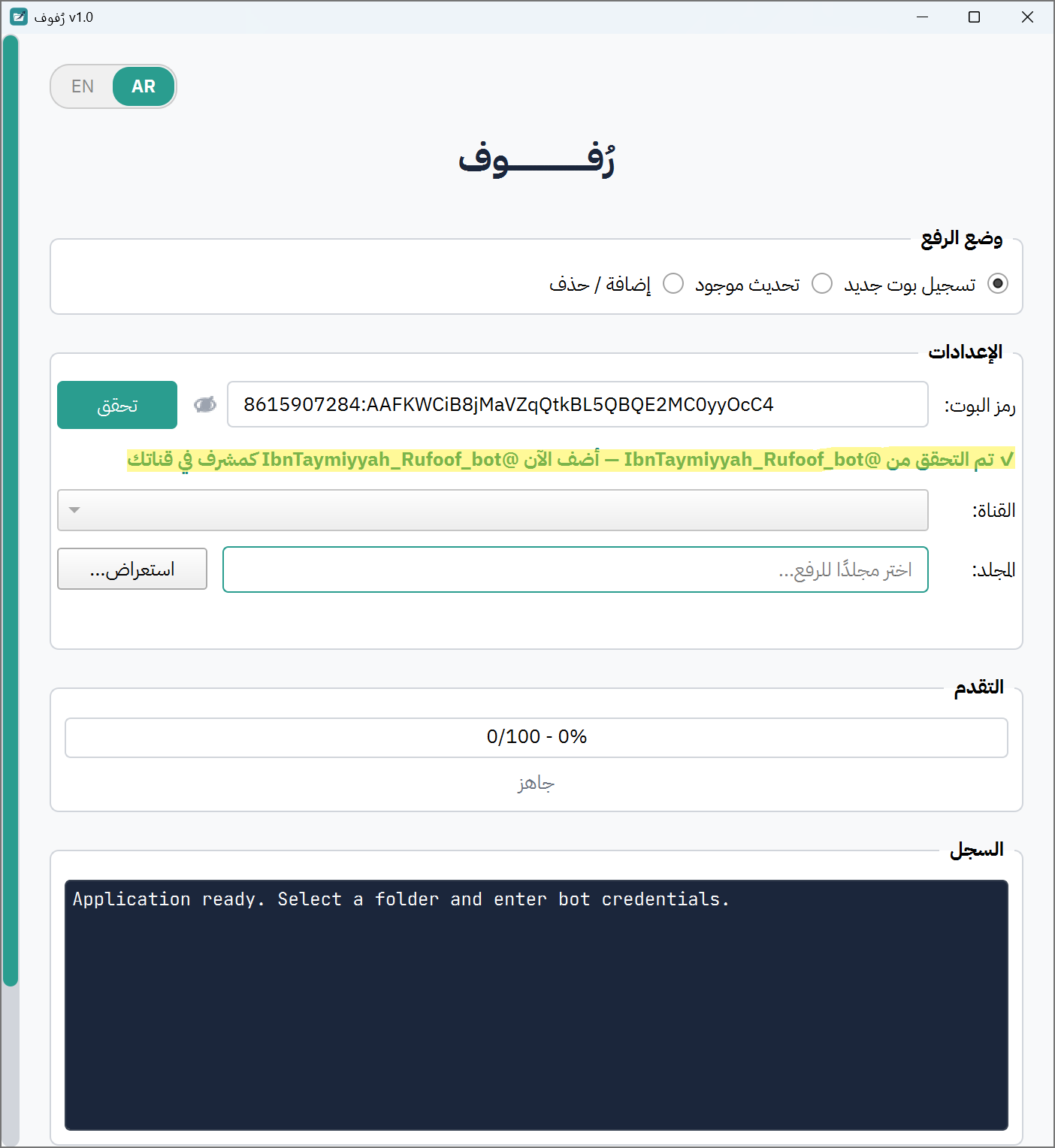
ما يحدث بعد ذلك: يتحقق رفوف من الرمز، وإن كان صحيحاً يظهر رسالة خضراء أسفل حقل الرمز:
✓ تم التحقق من اسم البوت — أضف الآن اسم البوت كمشرف في قناتك
إذا ظهرت رسالة خطأ بدلاً من ذلك
⚠ صيغة الرمز غير صحيحة— تحقق مما لصقته. يجب أن يبدو الرمز هكذا:123456789:ABCdef...⚠ هذا البوت مسجل بالفعل. استخدم وضع التحديث.— بوتك مُعدّ مسبقاً. انتقل إلى الوضع الثاني.- أي خطأ آخر — تحقق من اتصالك بالإنترنت وحاول مجدداً أو اتصل بحساب الدعم لدى المبادرة.
الترتيب مهم
لا يكتشف رفوف قناتك إلا إذا تمت إضافة البوت كمشرف بعد النقر على التحقق ورؤية الرسالة الخضراء أعلاه. إذا أضفت البوت إلى القناة قبل هذه الخطوة، لن يتمكن رفوف من اكتشافها. راجع قسم استكشاف الأخطاء في هذا الدليل إذا حدث ذلك.
الخطوة 7.5 — الآن افتح تيليغرام، اذهب إلى قناتك الخاصة، وأضف بوتك كمشرف.
افتح قناتك ← اضغط على اسم القناة ← زر إضافة عضو ← اكتب اسم المستخدم للبوت الذي أنشأته ← اضغط التالي ← إضافة كمشرف ← اترك الصلاحيات الافتراضية كما هي ← اضغط تم.
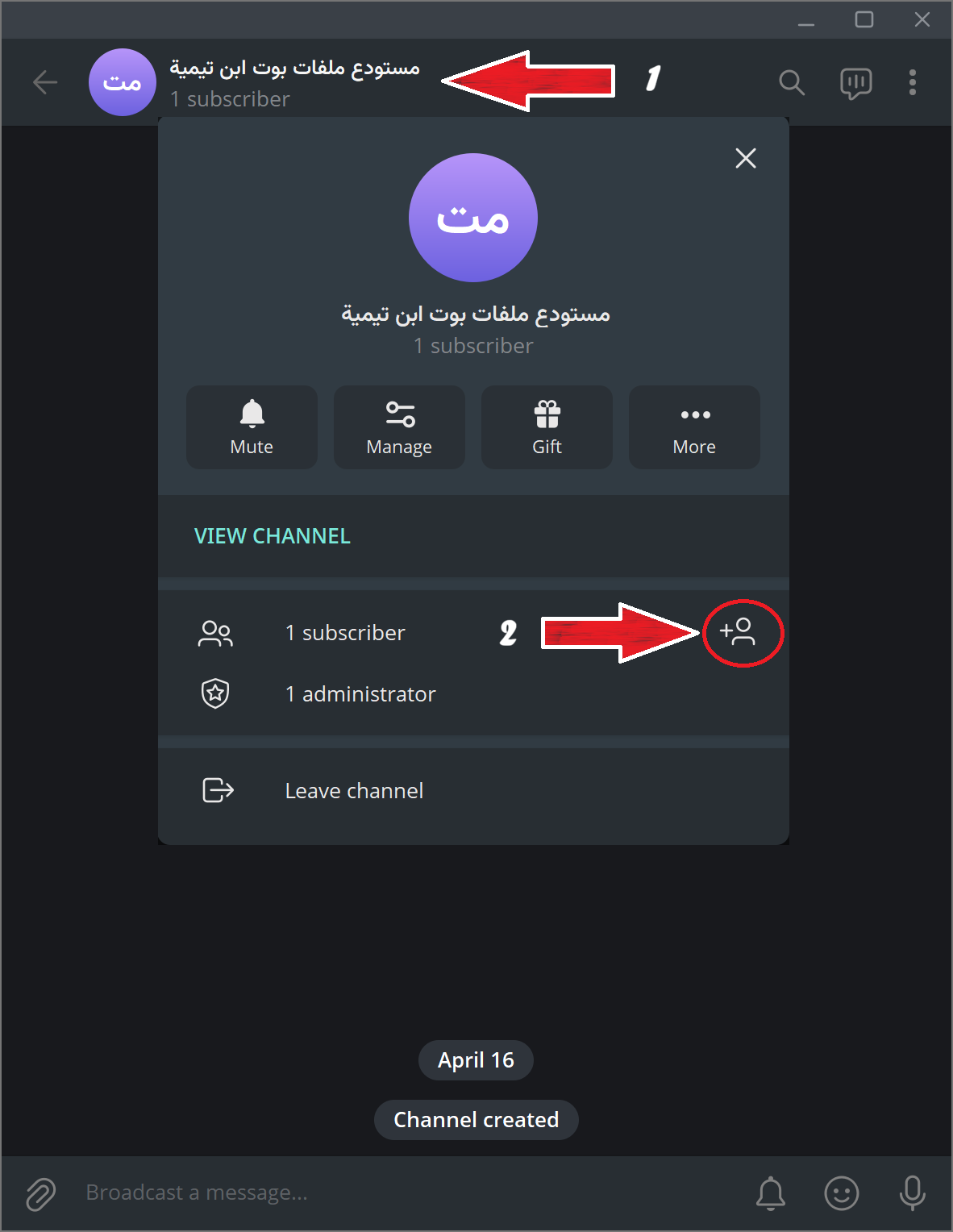
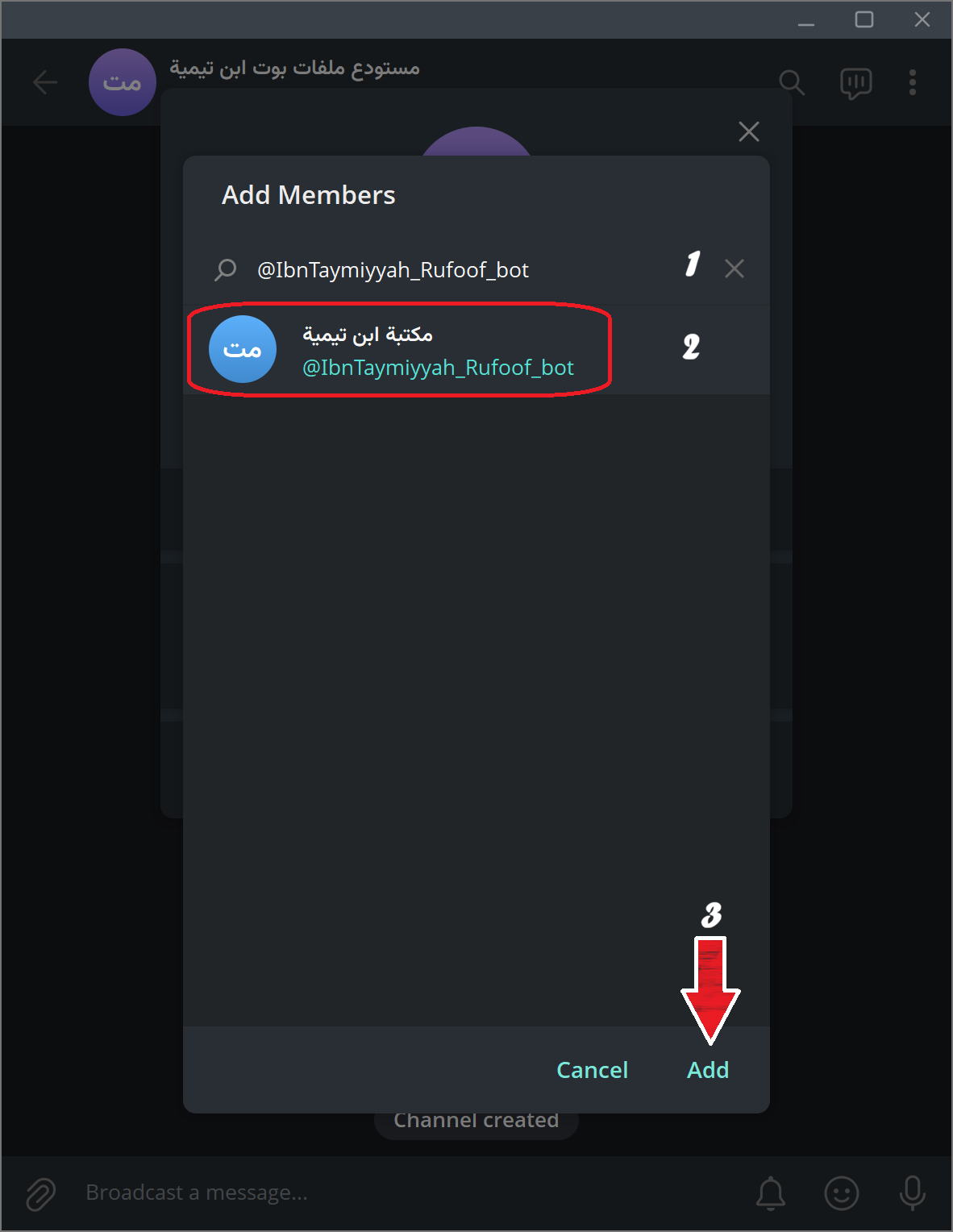
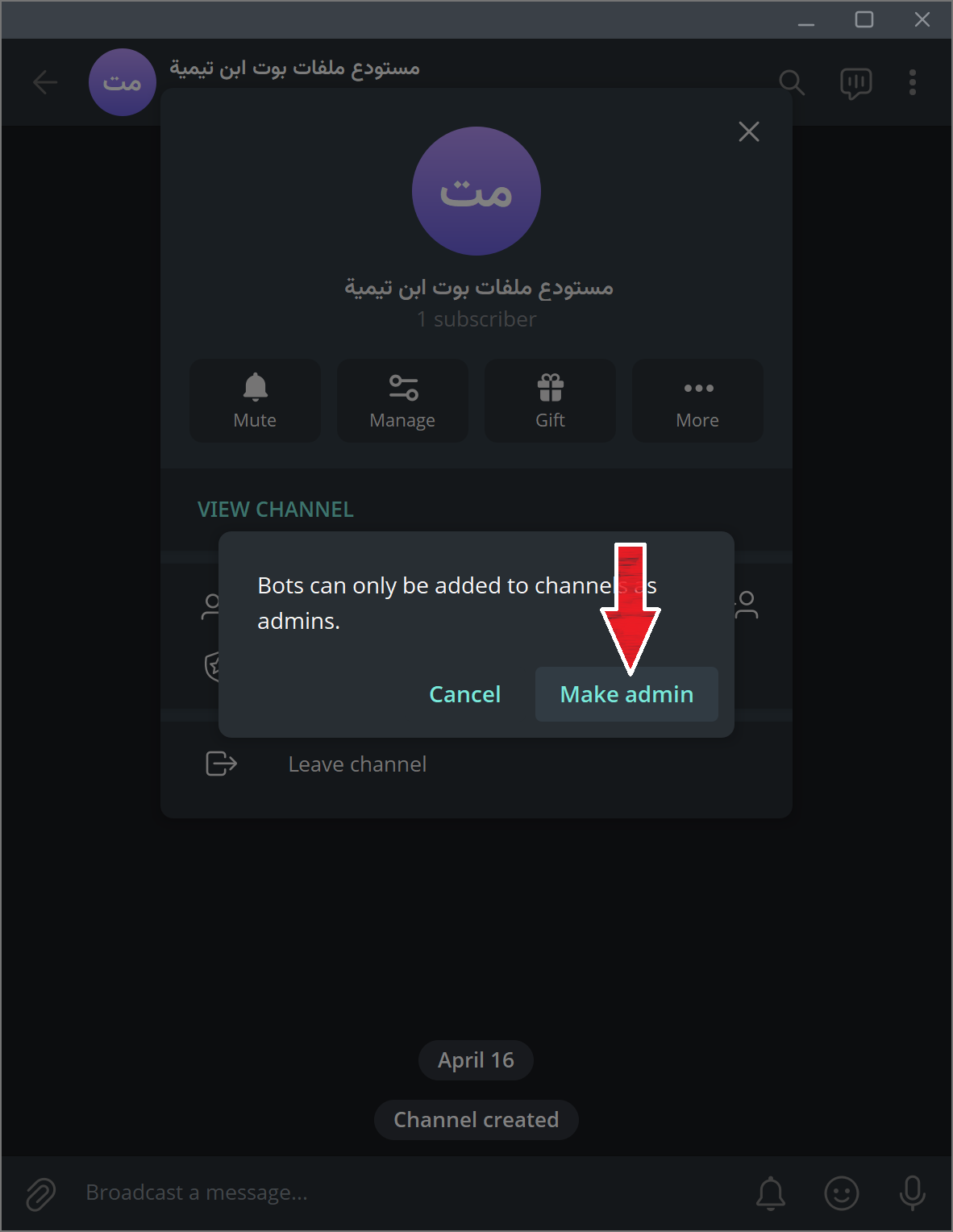
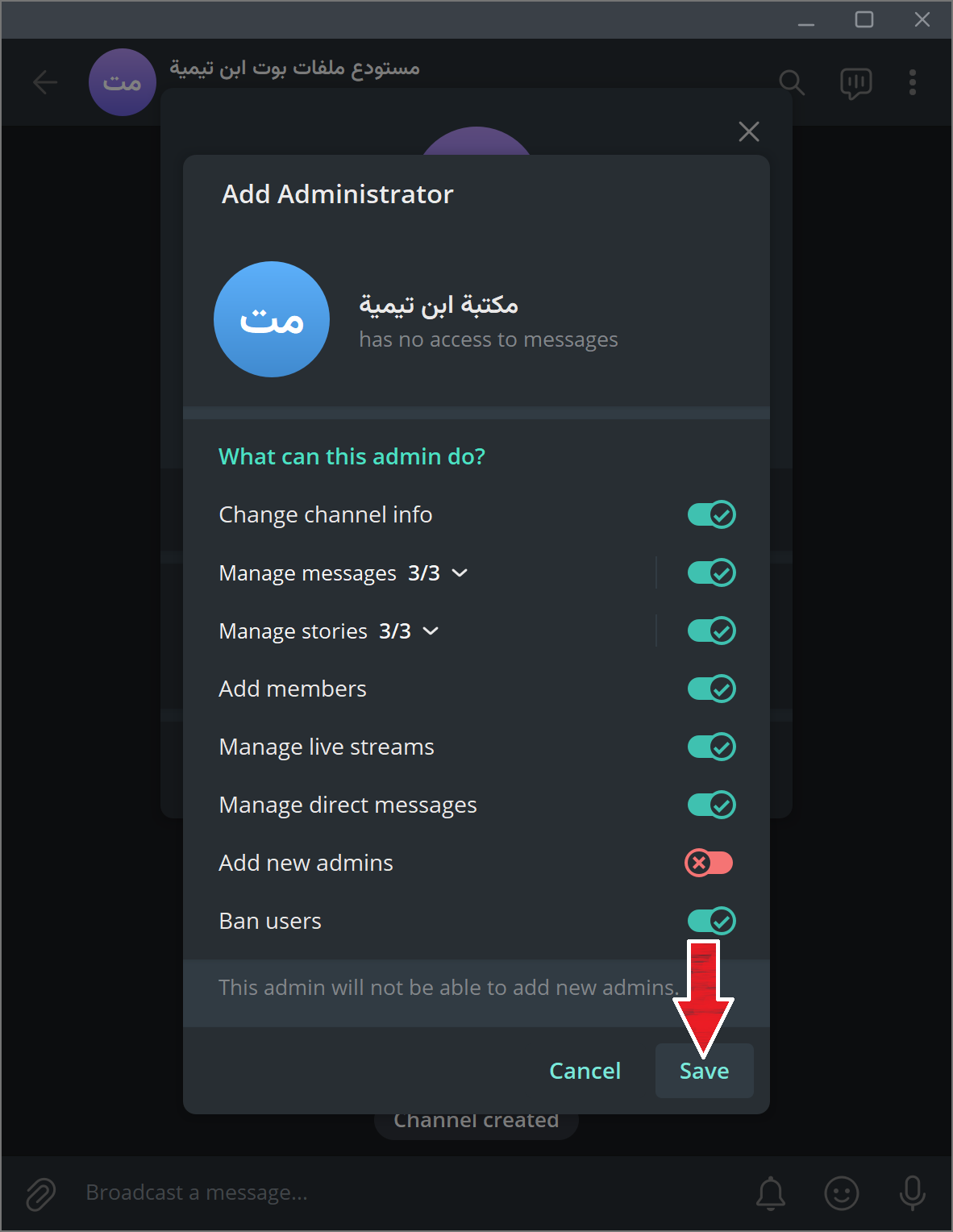
الخطوة 7.6 — ارجع إلى رفوف. خلال ثوانٍ، ستجد رفوف قد تعرّف على القناة وأضافها تلقائيًا للقائمة المنسدلة في حقل القناة.
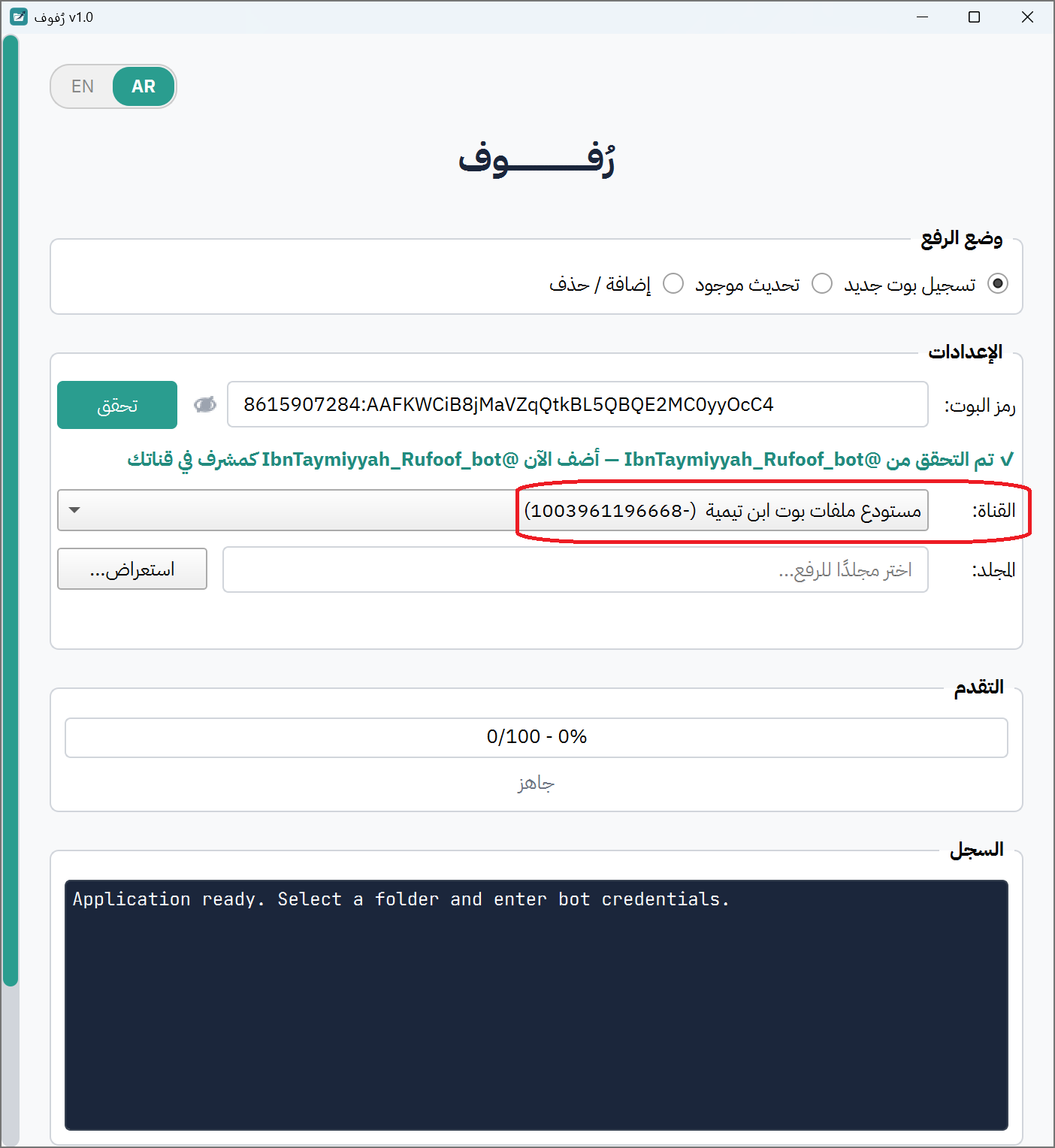
إذا لم تظهر القناة بعد 30 ثانية
أزل البوت من القناة في تيليغرام، ثم أعد إضافته كمشرف. الاكتشاف يعمل فقط في لحظة انضمام البوت — إعادة الإضافة تُطلق حدثاً جديداً يلتقطه رفوف. تأكد أيضاً أن البوت الصحيح (المطابق للرمز الذي أدخلته) هو من تضيفه، وليس بوتاً مختلفاً. تأكّد أنّك أضفت البوت لقناة، وليس لمجموعة.
رسالة Session Timeout
جلسة اكتشاف القناة نشطة لمدة 5 دقائق بعد النقر على التحقق. إذا لم تظهر القناة خلال تلك المدة (مثلاً إذا ابتعدت عن الحاسوب)، انقر على التحقق مجدداً لبدء جلسة جديدة قبل المتابعة.
الخطوة 7.7 — انقر على استعراض... بجانب حقل المجلد وحدد المجلد على حاسوبك الذي يحتوي على ملفاتك.
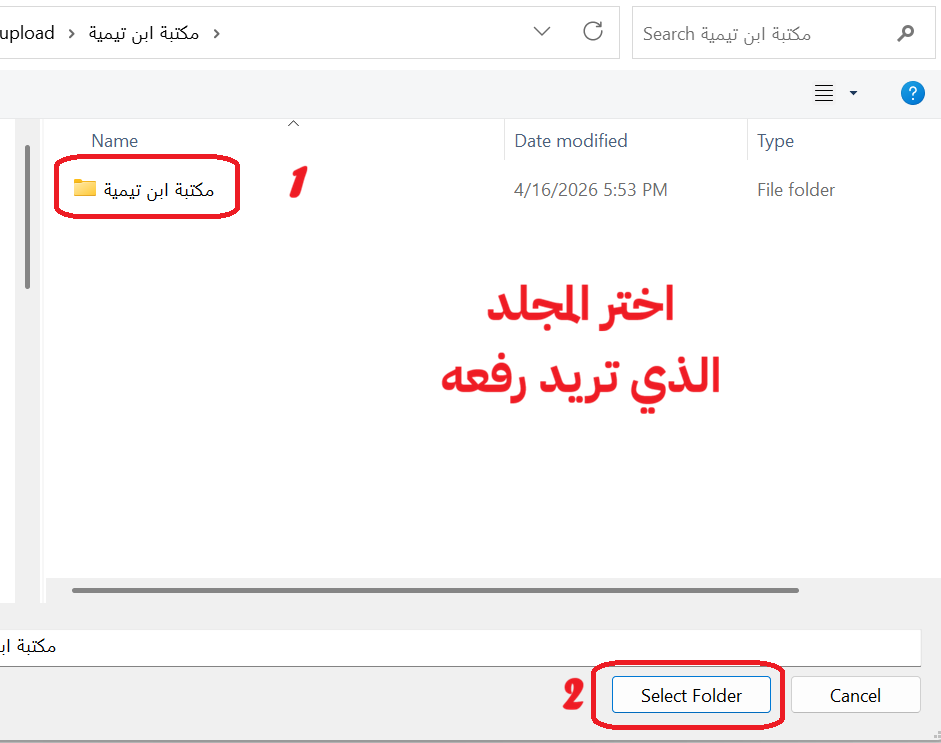
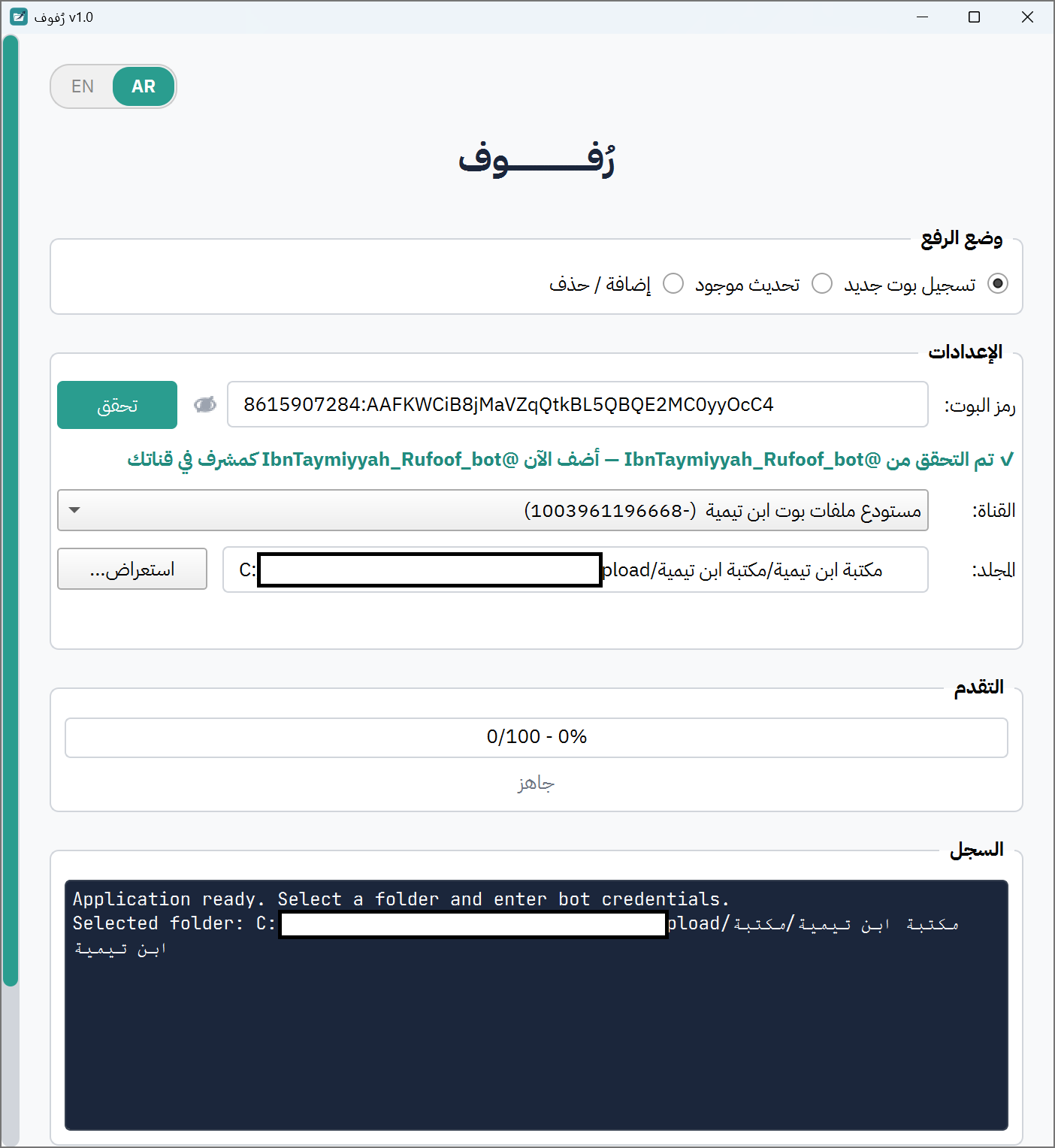
بعد التحديد، سيظهر مسار المجلد في الحقل.
الخطوة 7.8 — انقر على زر 📤 تسجيل في الأسفل.
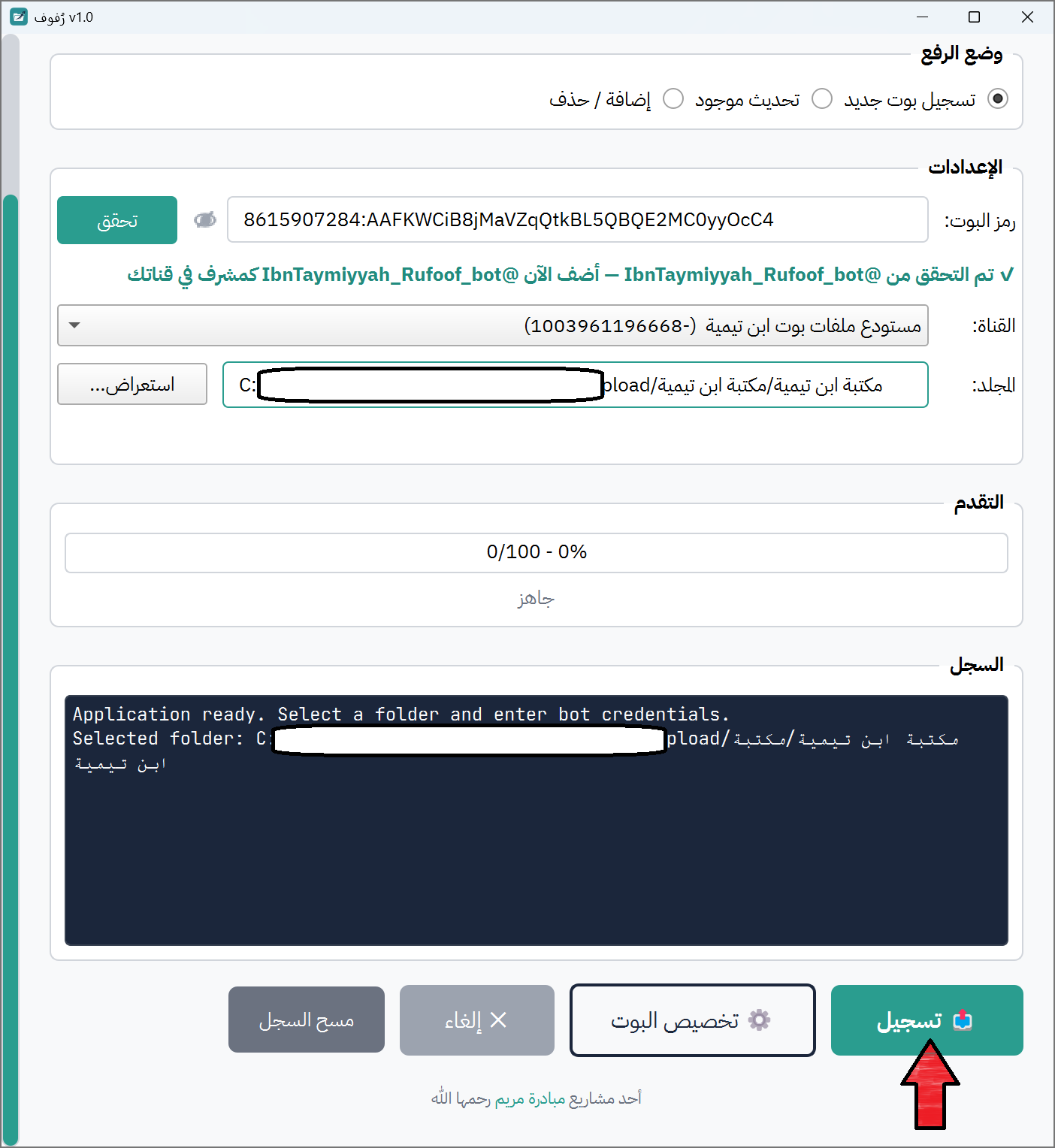
سيقوم رفوف الآن بفحص مجلدك والبدء برفع ملفاتك إلى تيليغرام واحداً تلو الآخر. يمكنك متابعة شريط التقدم ومنطقة السجل للحصول على تحديثات فورية.
ماذا لو كانت بعض الملفات كبيرة جداً (أكثر من 50 ميغابايت)؟
إذا اكتشف رفوف ملفات أكبر من 50 ميغابايت، سيتوقف ويُظهر لك نافذة حوار:
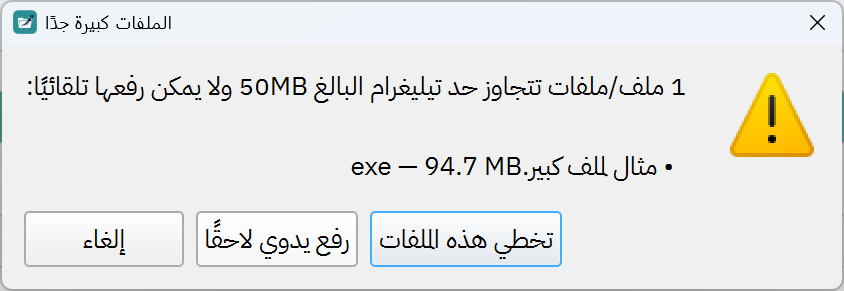
لديك ثلاثة خيارات: - إلغاء — إلغاء الرفع بالكامل. لا شيء يُحفظ. - تخطي هذه الملفات — متابعة الرفع مع استثناء الملفات الكبيرة فقط. لن تظهر في بوتك. - الرفع يدوياً لاحقاً — متابعة الرفع، وفي النهاية سيرشدك رفوف لإضافة تلك الملفات الكبيرة يدوياً برفعها مباشرة إلى قناتك في تيليغرام ولصق رابط الرسالة.
ماذا لو احتوى مجلد على عناصر كثيرة (100 أو أكثر)؟
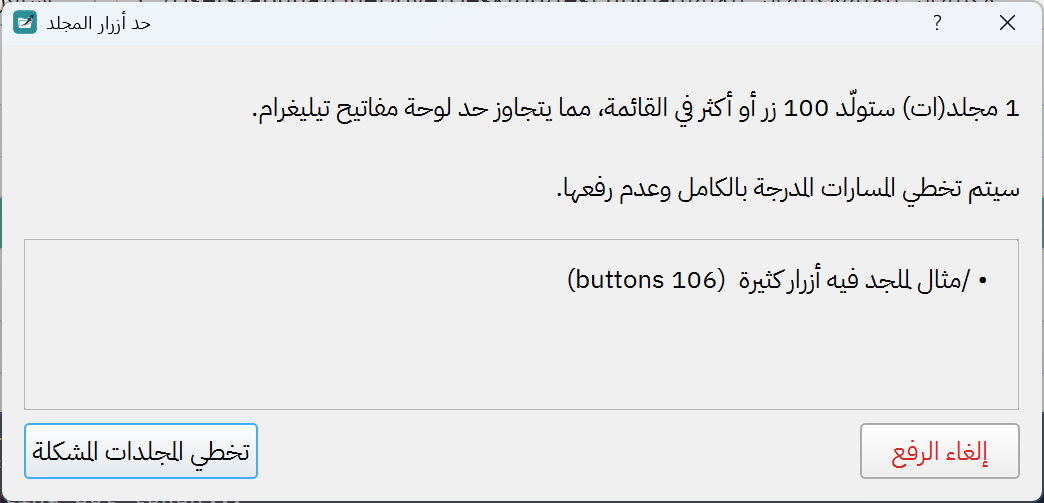
سيُخبرك رفوف بالمجلدات التي تحتوي على عناصر أكثر ممّا تستوعبه لوحة مفاتيح تيليغرام. يمكنك: - إلغاء الرفع — الإلغاء الكامل. - تخطي جميع المشكلات — متابعة الرفع مع تخطي المجلدات المكتظة فقط. بقية محتواك سيُرفع بشكل طبيعي.
بعد انتهاء الرفع
عند اكتمال الرفع بنجاح، ستظهر نافذة حوار لتغيير ترتيب الأزرار. قم بسحب الأزرار لوضعها بالترتيب الذي تريده ثم انقر حفظ. يمكنك تغيير ترتيب الأزرار لاحقًا إذا أردت.
بعد الحفظ، ستظهر هذه النافذة:
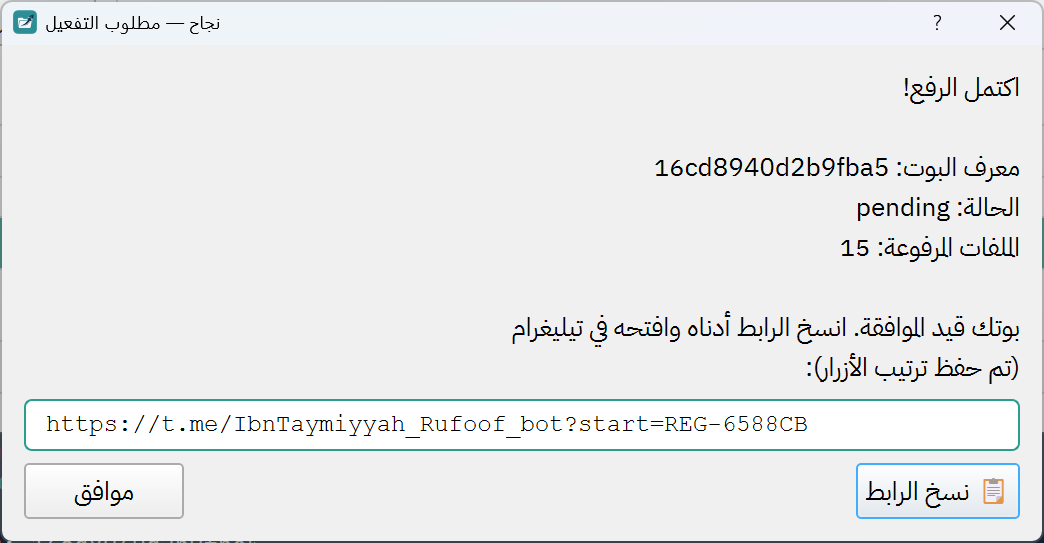
تحتوي هذه النافذة على معرف البوت ورابط تفعيل خاص. لا تغلق هذه النافذة حتى تُكمل الخطوات التالية.
الخطوة 7.9 — انقر على 📋 نسخ الرابط لنسخ رابط التفعيل.
الخطوة 7.10 — افتح قناة ملفاتك الخاصة في تيليغرام، أرسل الرابط هناك كرسالة، ثم اضغط عليه. سينقلك الرابط إلى بوتك، اضغط بدء أو Start.
الخطوة 7.11 — سيؤكد بوتك تسجيلك كمالكه.
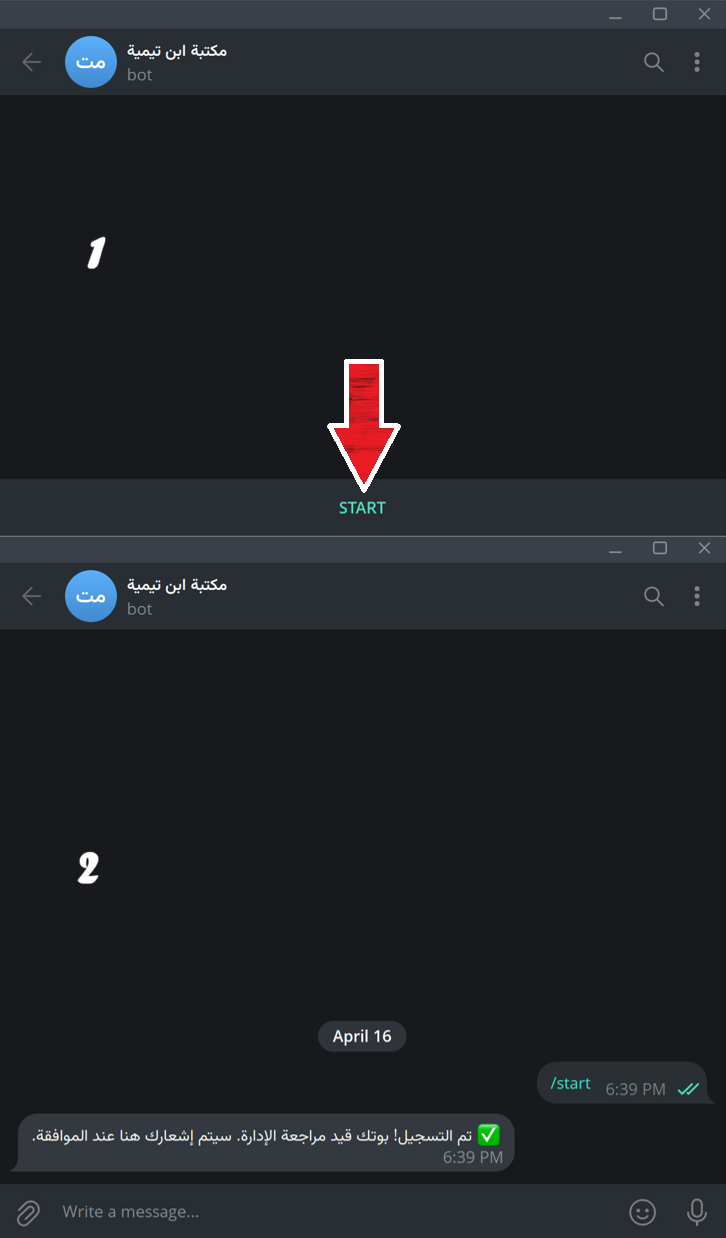
في هذه المرحلة، حالة بوتك هي قيد المراجعة. هذا يعني أن فريق مبادرة مريم بحاجة إلى مراجعة بوتك والموافقة عليه قبل أن يصبح نشطاً للمستخدمين.
تتم الموافقة عادةً خلال بضع ساعات.
ماذا لو أغلقت رفوف قبل نسخ الرابط؟
اقرأ المكتوب في السجّل الذي بالأسود، ستجد الرابط هناك. إذا لم تجده: انتقل إلى وضع تحديث موجود وأعد رفع نفس المجلد. إذا لم تتغير الملفات، سيتذكر النظام أنك لم تُسجّل بعد ويُظهر نافذة الرابط مجددًا — لكن فقط بعد مرور ساعة كاملة (يُخزّن الخادم الرفعات المتطابقة لمدة ساعة لتجنب التكرار). لتخطي الانتظار، أجرِ أي تغيير بسيط على ملف في مجلدك (أعد تسمية ملف مثلًا) قبل تشغيل وضع التحديث.
ماذا لو فقدت رمز التسجيل كلياً؟ تواصل مع حساب الدعم.
الخطوة 7.12 — بعد الموافقة على بوتك، سيُرسل إليك تلقائياً رسالة إشعار عبر تيليغرام تؤكد أنه نشط الآن.
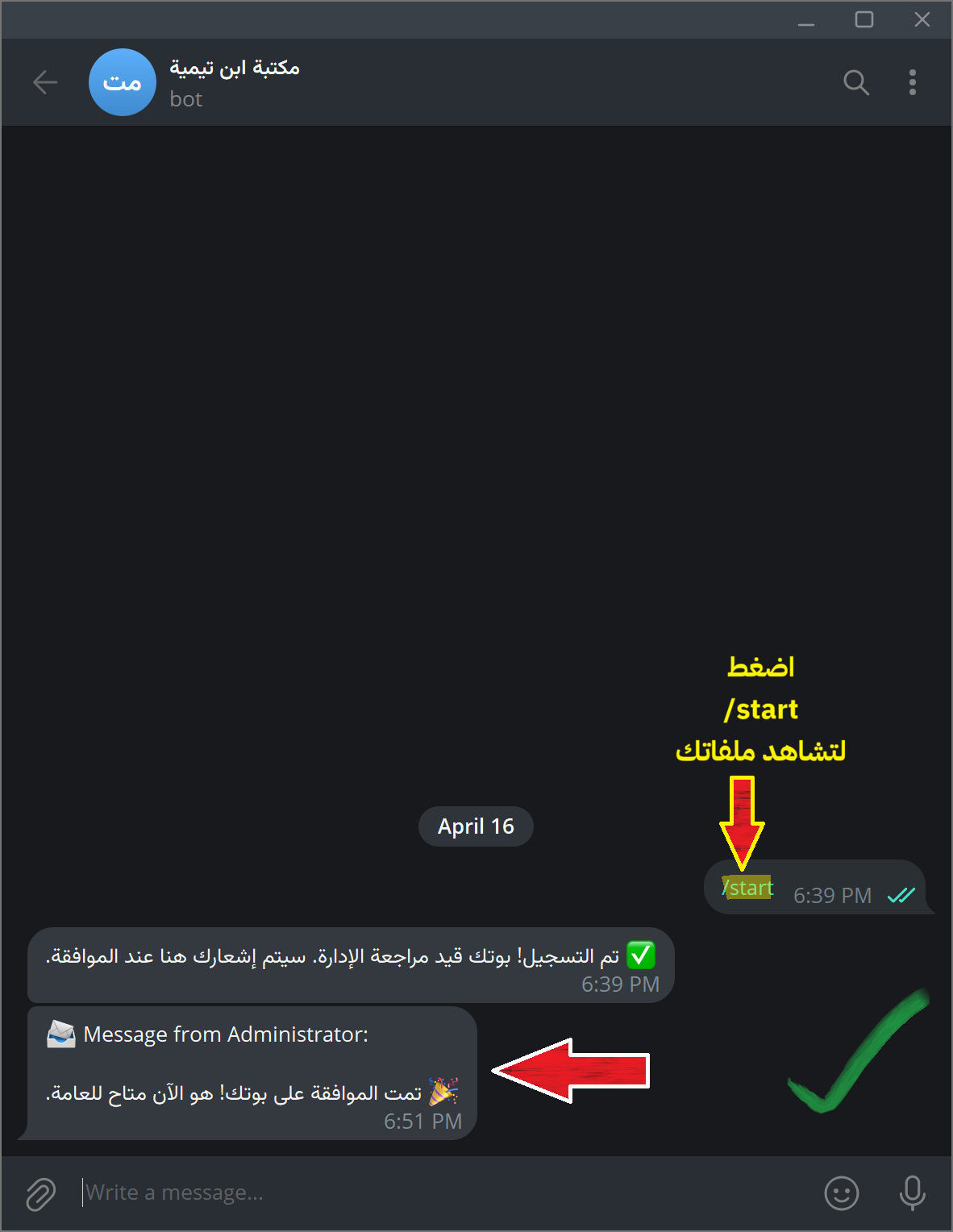
بوتك الآن نشط! يمكن لمستخدميك إيجاده بالبحث عن @اسم_ألمستخدم_الذي_اخترته في تيليغرام.