الرفع والمزامنة
9. رفع ملفاتك ومزامنتها
المزامنة تُبقي بوتك متوافقًا مع مجلد على حاسوبك. وجّهها إلى مجلد، فيجعل رفوف بوتك مطابقًا له — يرفع الملفات الجديدة، ويستبدل المتغيّرة، ويزيل المحذوفة، ويتتبّع الملفات التي نقلتها.
وهذه أيضًا طريقة الرفع الأول الشامل لبوت سجّلته حديثًا: زامِن مجلدك كاملًا مرّةً واحدة، فيصل كل شيء إلى البوت.
المزامنة ذكية
يقارن رفوف مجلدك بما هو موجود في البوت ويرفع فقط الجديد أو المتغيّر. الملفات غير المتغيّرة تُترك كما هي، فتصبح عمليات المزامنة المتكررة سريعة.
مزامنة البوت بالكامل
الخطوة 9.1 — في شاشة الإعداد، أدخل رمز بوتك وانقر على فتح محتوى البوت.
الخطوة 9.2 — ابدأ المزامنة من زر 🔄 مزامنة في شريط الأدوات، أو انقر بالزر الأيمن على مكان فارغ في اللوحة واختر مزامنة.
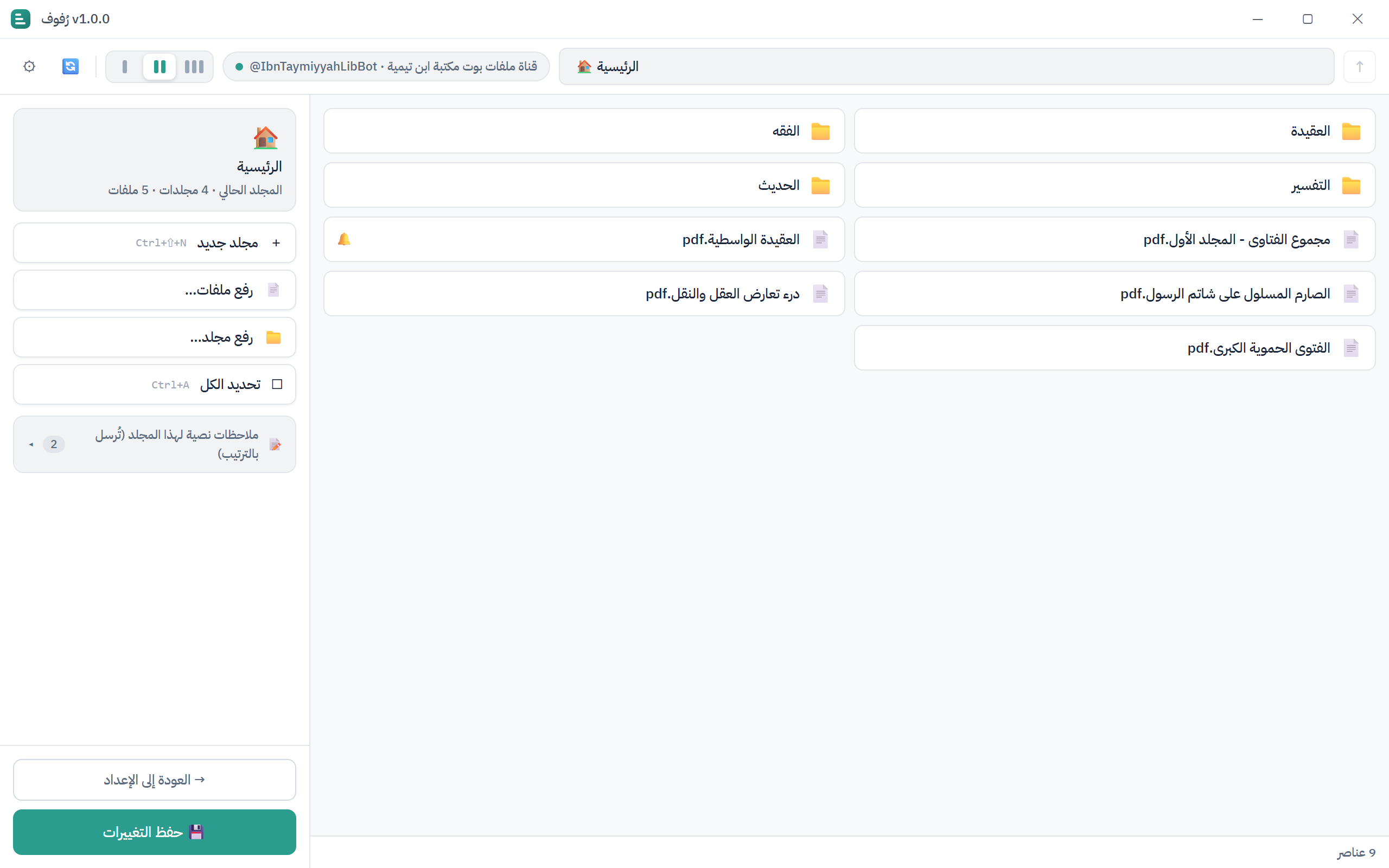
الخطوة 9.3 — اختر المجلد على حاسوبك لمزامنته منه، وأكّد.
سيقوم رفوف بـ:
- فحص مجلدك المحلي.
- مقارنته بما هو موجود حاليًا في البوت.
- رفع الملفات الجديدة والمتغيّرة.
- إزالة الملفات التي لم تعد موجودة في مجلدك.
- تتبّع الملفات التي نقلتها وإعادة تسمية المجلدات.
- تحديث قائمة البوت تلقائيًا.
بما أننا لم نحدد مجلّدًا معيّنا داخل البوت، فسصبح محتوى البوت بالكامل مطابقًا للمجلد المحلّي المُختار. عند الانتهاء، تظهر رسالة تؤكد المزامنة وتعود إلى شاشة الإعداد.
مزامنة مجلد واحد فقط
لست مضطرًا لمزامنة البوت كاملًا إذا لم ترد ذلك. افتح أي مجلد داخل عارض المحتوى، ثم ابدأ المزامنة من هناك — فلن يمسّ رفوف إلا ذلك المجلد ومجلداته الفرعية، ليطابقها مع المجلد المقابل على حاسوبك. وكل ما هو خارج ذلك المجلد يُترك كما هو تمامًا.
هذا الخيار مفيد عندما يعمل أكثر من شخص على البوت ويحتاجون لمزامنة مجلداتهم المحلية، أو حينما يكون هناك أكثر من مصدر لرفع الملفات (سطح المكتب والتلجرام).
الملفات الكبيرة
إذا احتوى مجلدك على ملفات تتجاوز 50 ميغابايت، يسألك رفوف عمّا تريد فعله بكل منها بعد تأكيد المزامنة. راجع الملفات الكبيرة.
شخص آخر يُحرّر البوت
إذا كان متعاون (أو أنت على جهاز آخر / في التطبيق المصغّر) يُحرّر البوت نفسه، تنتظر المزامنة بدل أن تُلغي عمله. أعد المحاولة بعد انتهائه.