انتقل إلى المحتوى

تخصيص البوت

10. تخصيص بوتك

زر ⚙ تخصيص البوت (في أسفل نافذة رفوف) يُفتح لوحة تُتيح لك التحكم في ترتيب الأزرار في بوتك وتحديد من يمكنه الوصول إليه.

تحتاج فقط إلى رمز التعريف الخاص بالبوت لفتح لوحة التخصيص.

زر "⚙ تخصيص البوت" مُحدداً في أسفل رفوف

أدخل رمز بوتك في حقل الرمز (في أي وضع)، ثم انقر على ⚙ تخصيص البوت. ستُفتح نافذة حوار بثلاثة تبويبات.


10.1 تبويب ترتيب الأزرار

يُتيح لك هذا التبويب التحكم في ترتيب الأزرار في قوائم بوتك، وعدد الأعمدة في كل قائمة.

تغيير الترتيب:

تُعرض الأزرار الحالية للمسار المحدد كقائمة. اسحبها وأفلتها في أي ترتيب تفضله. هذا الترتيب سيراه مستخدموك في البوت.

تغيير عدد الأعمدة:

استخدم محدد الأعمدة في كل صف لتحديد عدد الأزرار التي تظهر في كل صف من لوحة المفاتيح (1 أو 2 أو 3). المزيد من الأعمدة يعني المزيد من الأزرار في كل صف، وهو أكثر إحكاماً لكن قد يكون أصعب قراءةً إذا كانت أسماء الأزرار طويلة.

التنقل بين مسارات المجلدات المختلفة:

استخدم القائمة المنسدلة لمسار المجلد في الأعلى للتبديل بين المستويات المختلفة لبوتك (مثلاً القائمة الجذرية مقابل مجلد فرعي). يمكن لكل مسار أن يكون له ترتيب أزرار وإعداد أعمدة مستقل.

الروابط المباشرة — مشاركة الوصول المباشر للملفات والمجلدات:

يعرض كل زر في الشبكة شارة 🔗 صغيرة في زاويته. النقر على هذه الشارة ينسخ رابطاً مباشراً لذلك الملف أو المجلد تحديداً إلى الحافظة. يمكنك مشاركة هذا الرابط مع أي أحد — عند ضغطه عليه، يفتح بوتك في تيليغرام وينقله مباشرة إلى ذلك الملف أو المجلد، فلن يحتاج مستخدموك للتنقل عبر أزرار القائمة للوصول إلى ملف محدّد تريد مشاركته معهم.

  • روابط الملفات تفتح البوت وترسل ذلك الملف المحدد إلى المستخدم فوراً.
  • روابط المجلدات تفتح البوت وتنتقل المستخدم مباشرة إلى ذلك المجلد الفرعي.

تبويب ترتيب الأزرار يعرض شبكة أزرار قابلة للسحب

عند الانتهاء من الضبط، انقر على حفظ جميع التغييرات.


10.2 تبويب الخصوصية والصلاحيات

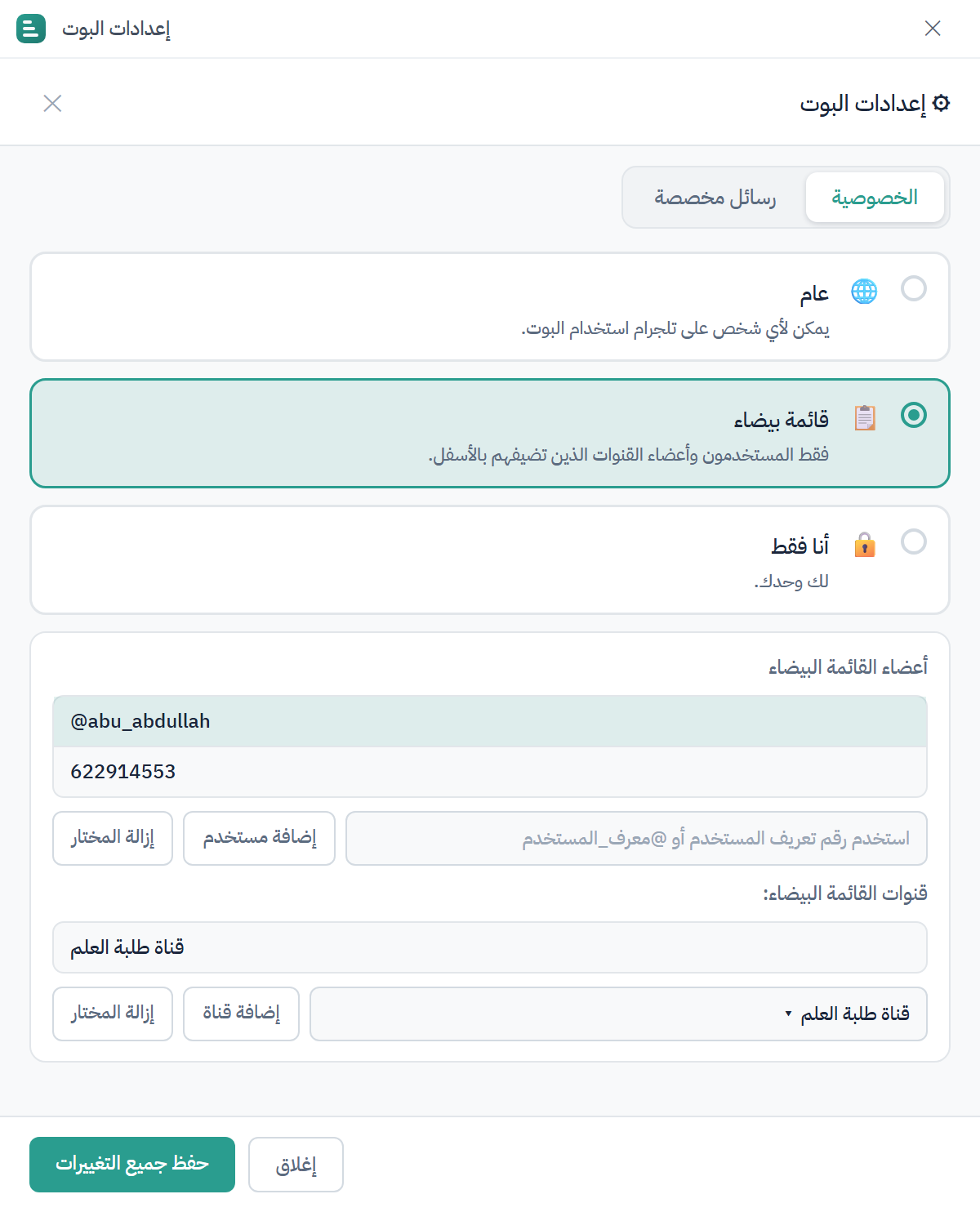
يُتحكم هذا التبويب في من يمكنه استخدام بوتك. هناك ثلاثة خيارات:

عام — يمكن لأي شخص على التلجرام استخدام بوتك والوصول للملفات التي فيه بلا قيود.

قائمة بيضاء — فقط أشخاص محددون تعتمدهم يمكنهم استخدام البوت. يتلقى الجميع الآخرون رسالة "غير مصرح". يعرض هذا الوضع قائمتين فرعيتين: - مستخدمو القائمة البيضاء: أضف مستخدمين فرديين بـ اسم المستخدم (@username) أو معرفهم الرقمي. - قنوات القائمة البيضاء: أضف قناة تيليغرام (أو أكثر) للقائمة البيضاء. ينبغي أن يكون البوت قد أُضيف كمشرف في القناة لكي تظهر هنا. إذا أضفت قناة كاملة للقائمة البيضاء، فسيصبح البوت مُتاحًا فقط للأعضاء الموجودين في تلك القناة (وقائمة الأعضاء تُحدّث تلقائيًا عند دخول عضو جديد للقناة أو خروجه منها). تفيد هذه الخاصية المعاهد التي تريد حصر استخدام البوت على طلّابها الموجودين في قنوات محدّدة، مثلًا.

خاص — في هذا الوضع بوتك مغلق تماماً. فقط أنت (مالك البوت) يمكنك استخدامه. ملاحظة هامّة: سيظلّ مشرفو مبادرة مريم قادرين على عرض الملفّات الموجودة في البوت في هذا الوضع للتأكد من سلامة الملفات.

إضافة مستخدم إلى القائمة البيضاء:

اكتب معرّف المستخدم @username في مربع الإدخال وانقر على إضافة مستخدم.

إضافة قناة إلى القائمة البيضاء:

انقر على إضافة قناة وحدد من قائمة القنوات التي يُشرف فيها بوتك.

تبويب الخصوصية بأزرار الاختيار الثلاثة وقسم القائمة البيضاء

انقر على حفظ جميع التغييرات في الأسفل عند الانتهاء.


10.3 تبويب الرسائل المخصصة

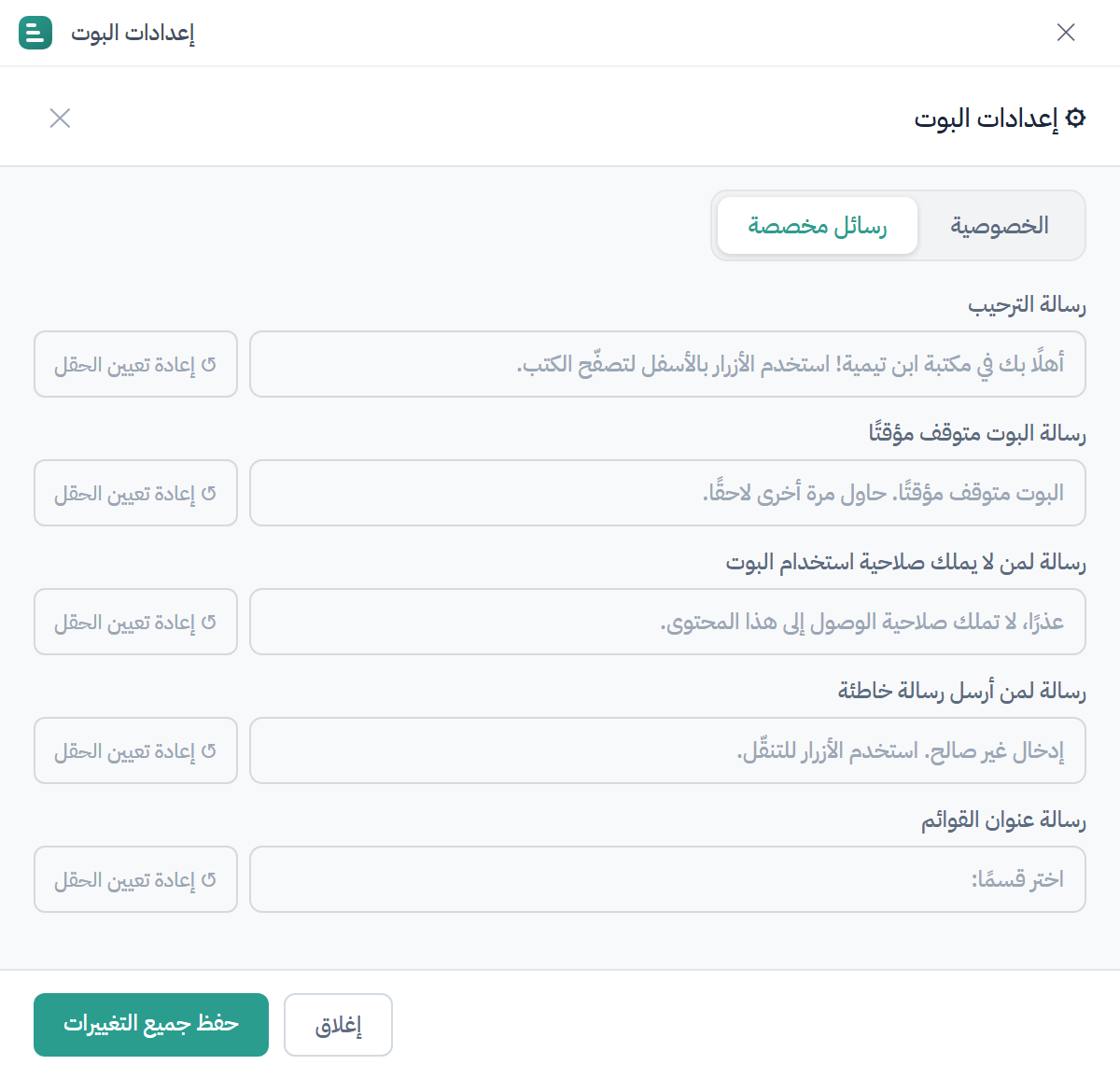
يُتيح لك هذا التبويب تغيير الرسائل النصية التي يُرسلها بوتك للمستخدمين في مواقف محددة. كل شيء هنا اختياري — إذا تركت حقلاً فارغاً، سيُستخدم الرسالة الافتراضية للبوت.

تبويب الرسائل المخصصة مع الحقول الخمسة للرسائل

الحقل متى تُرسَل
رسالة الترحيب عندما يبدأ مستخدم بوتك لأول مرة (/start).
رسالة عدم الاتصال عندما يكون بوتك في وضع غير متصل ويحاول مستخدم استخدامه.
رسالة غير مصرح عندما يحاول مستخدم غير موجود في القائمة البيضاء استخدام بوت خاص أو ذي قائمة بيضاء.
رسالة الإدخال غير الصالح عندما يُرسل مستخدم رسالة أو أمراً لا يتعرف عليه البوت.
رأس القائمة النص الظاهر في أعلى كل قائمة. يمكنك استخدام {folder} داخل هذا النص وسيُستبدل باسم المجلد الحالي.

انقر على إعادة تعيين بجانب أي حقل لاستعادة القيمة الافتراضية.

انقر على حفظ جميع التغييرات في الأسفل عند الانتهاء.


فقدت رمز بوتك أو تحتاج إلى تغييره؟

إذا تم إلغاء رمزك أو تسرّب أو يحتاج إلى تحديث لأي سبب، تواصل مع دعم مبادرة مريم للمساعدة.