إدارة محتواك
8. إدارة محتواك (سطح المكتب)
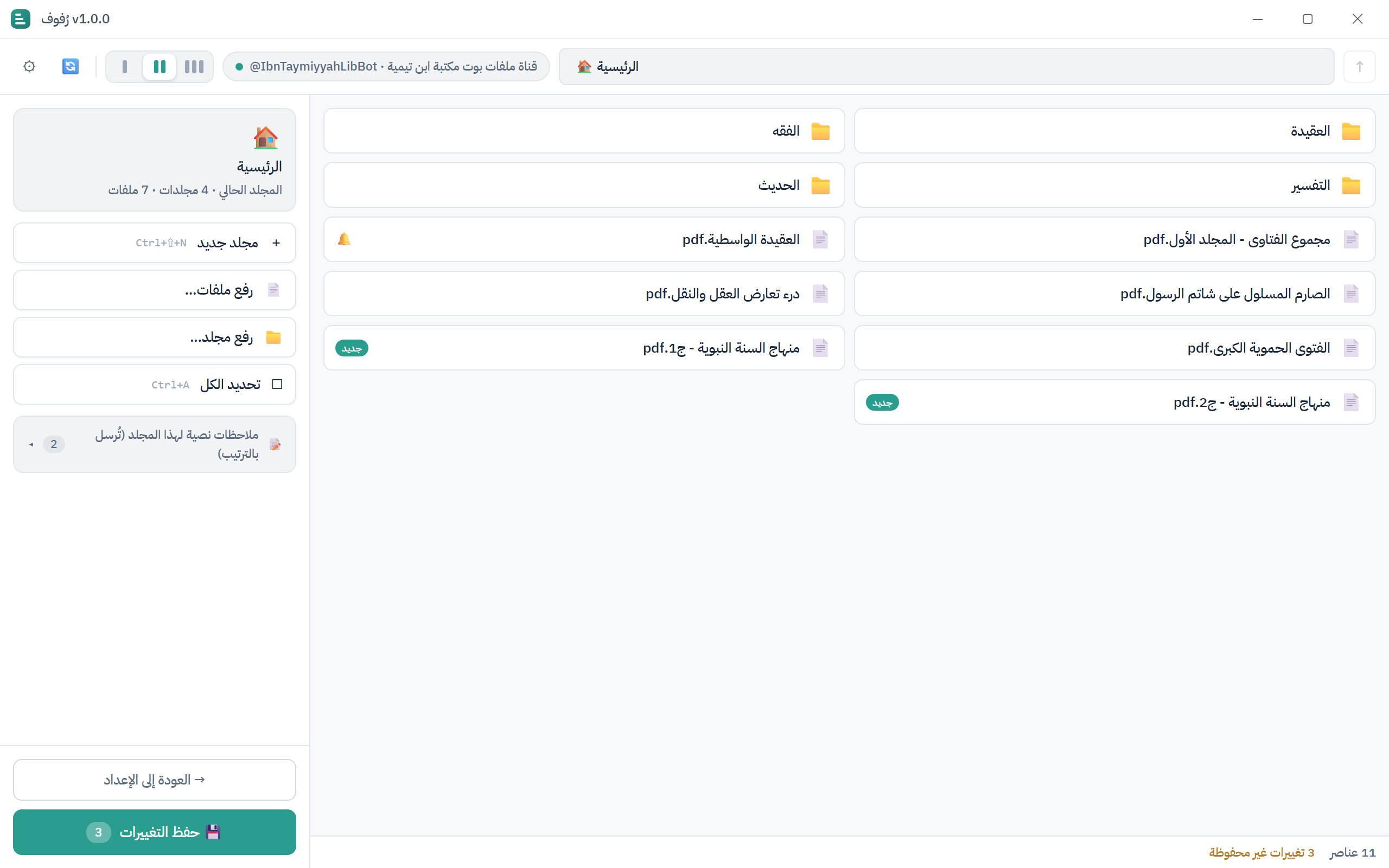
عارض المحتوى هو المكان الذي تُضيف فيه ملفات بوتك وتحذفها وتُعيد تسميتها وتنقلها وتُعيد ترتيبها على سطح المكتب — دون إعادة رفع كل شيء. وهو يعمل تمامًا مثل مستكشف ملفات ويندوز (أو Finder على ماك): انقر للتحديد، واسحب للنقل، وانقر بالزر الأيمن للقائمة، واستخدم اختصارات لوحة المفاتيح المألوفة.
لفتحه: في شاشة الإعداد، أدخل رمز بوتك وانقر على فتح محتوى البوت. يعرض العارض مجلدات بوتك وملفاته الحالية.
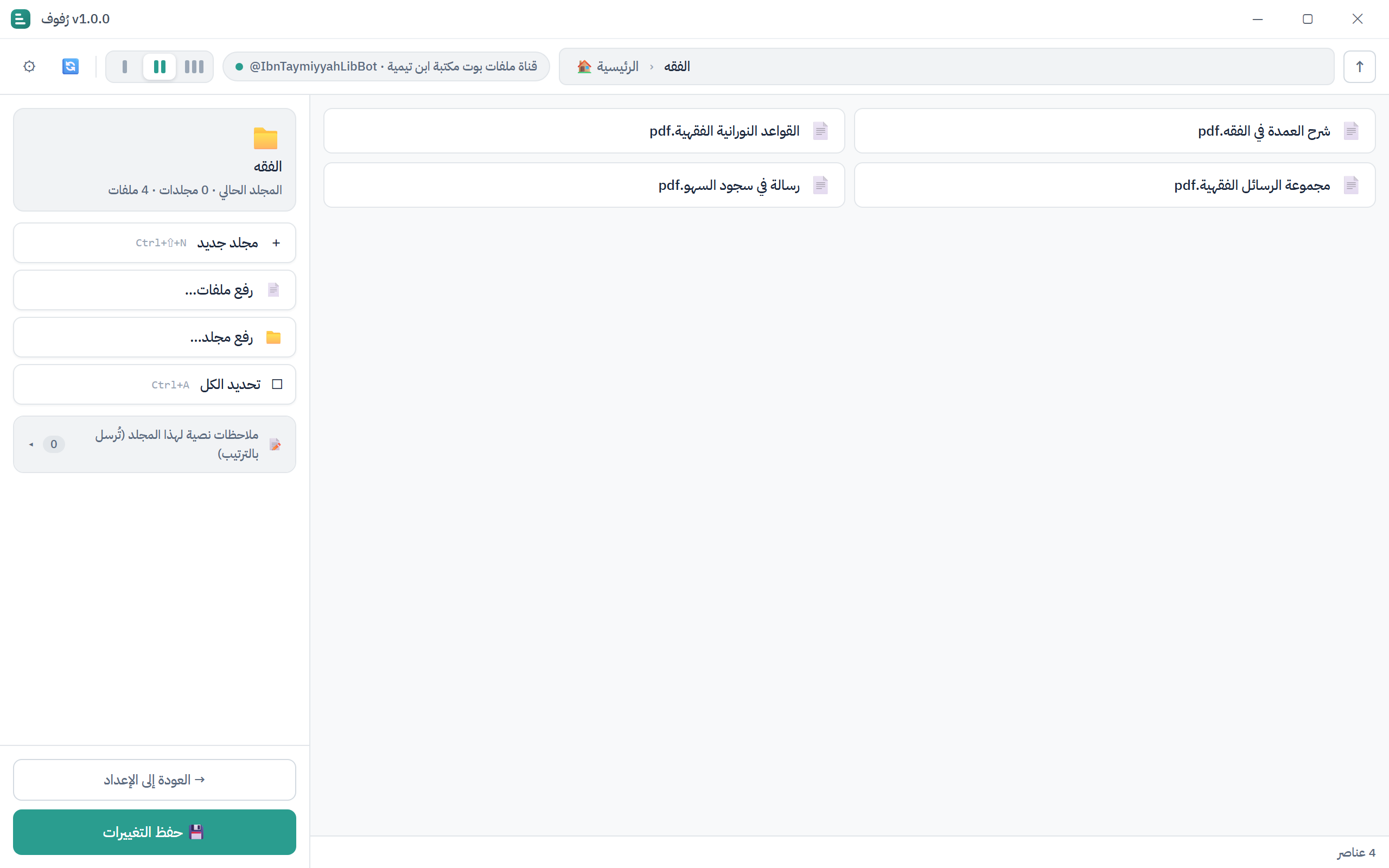
التنقّل
- مسار التنقّل في الأعلى يُظهر أين أنت ويُتيح القفز إلى أي مستوى.
- فتح مجلد — انقر نقرًا مزدوجًا عليه.
- العودة مستوى للأعلى — انقر على ↑ للأعلى في شريط الأدوات.
- العودة إلى شاشة الإعداد — انقر على ← رجوع (سيُطلب منك التأكيد إن كانت لديك تغييرات غير محفوظة).
- الأعمدة — يضبط تحكّم الكثافة عدد أعمدة الشبكة، مطابقًا لشكل قائمة بوتك.
التحديد — تمامًا كالمستكشف
التحديد متاح دائمًا:
- انقر على بطاقة لتحديدها.
- Ctrl + نقر لإضافة أو إزالة عناصر فردية.
- Shift + نقر لتحديد نطاق.
- Ctrl + A لتحديد الكل — واضغطها ثانيةً لإلغاء التحديد.
- انقر على مكان فارغ لإلغاء التحديد بالكامل.
- اسحب مربعًا على المساحة الفارغة (تحديد بالسحب) لتحديد كل ما يلمسه.
تتغيّر لوحة الإجراءات الجانبية لتناسب ما حدّدته — ملف واحد، مجلد واحد، عدّة عناصر، أو لا شيء — فتُظهر فقط الإجراءات المناسبة.
إضافة الملفات والمجلدات
لديك طريقتان لإضافة المحتوى، وكلتاهما تضعانه في المجلد الذي تعرضه حاليًا:
السحب والإفلات — اسحب ملفات (أو مجلدًا كاملًا) من المستكشف/Finder وأفلتها في أي مكان على الشبكة.
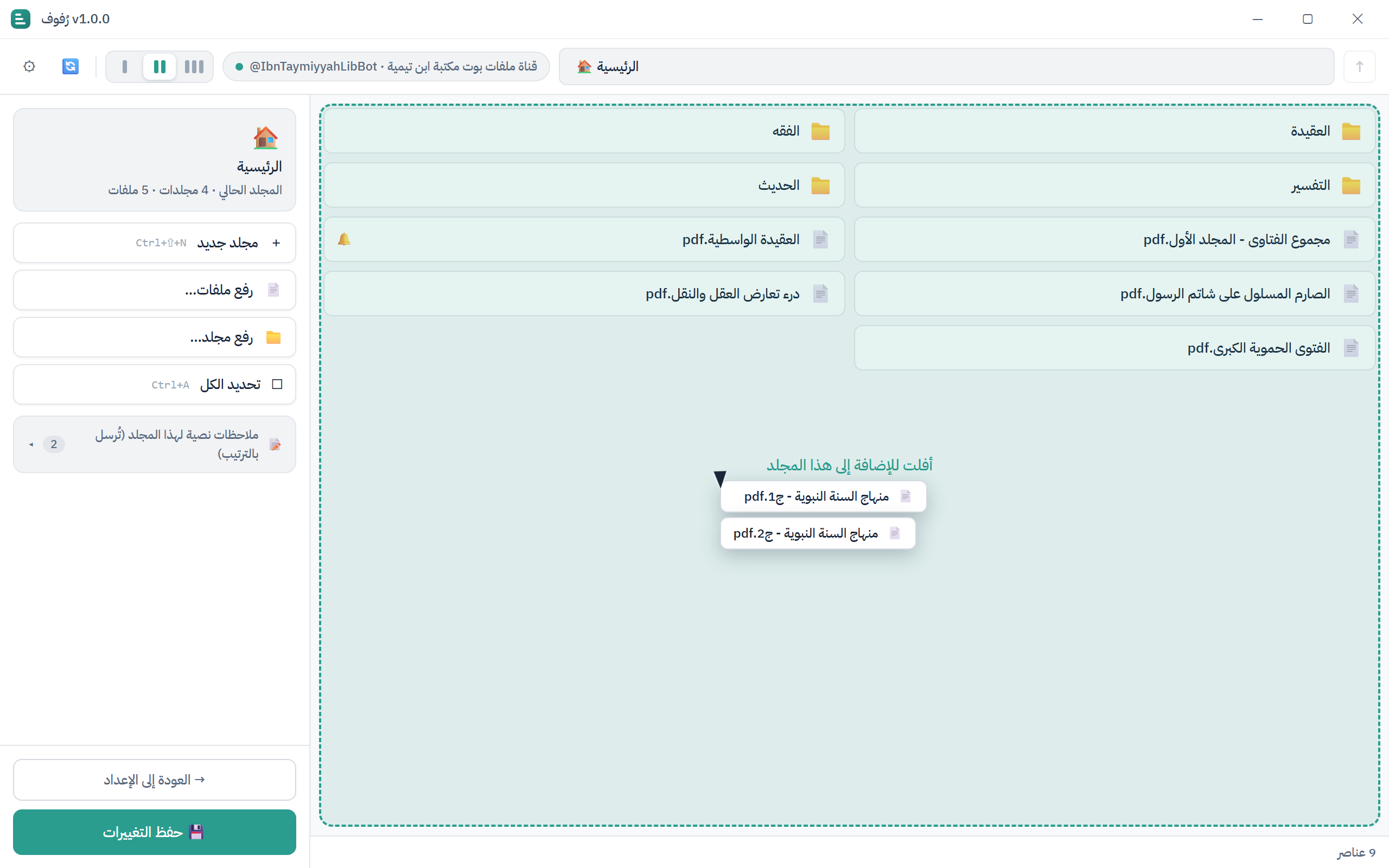
الرفع عبر نافذة اختيار الملفات — عندما لا يكون هناك شيء محدّد، تُظهر لوحة الإجراءات زرّي رفع ملفات… ورفع مجلد…. رفع ملفات… يفتح نافذة اختيار ملفات متعددة عادية؛ ورفع مجلد… يُضيف مجلدًا كاملًا (بما فيه مجلداته الفرعية).
تظهر العناصر الجديدة بإطار ملوّن يدل على أنها في انتظار الرفع. تُرفع إلى تيليغرام عند النقر على حفظ.
إضافة مجلد موجود بالفعل
إذا أضفت مجلدًا باسم مطابق لمجلد موجود في بوتك، يطلب رفوف التأكيد ثم يستبدله. الملفات التي لم تتغيّر تُبقى كما هي (لا تُرفع من جديد)؛ ولا يُرفع إلا الجديد أو المتغيّر.
الملفات الكبيرة
عند الحفظ، يسألك رفوف عمّا تريد فعله بأي ملف يتجاوز 50 ميغابايت. راجع الملفات الكبيرة.
حتى 100 عنصر لكل مجلد
يمكن للمجلد الواحد — والمستوى الأعلى — أن يحوي 99 عنصرًا كحدّ أقصى (ملفات ومجلدات فرعية معًا)، لأن هذا أقصى عدد أزرار يعرضها تيليغرام في قائمة واحدة. إن تجاوز مجلدٌ ذلك، ينبّهك رفوف عند الحفظ. يمكن لبوتك أن يحوي أكثر من ذلك بكثير إجمالًا؛ ما عليك سوى تقسيم المجلد المزدحم إلى مجلدات فرعية.
الحذف
حدّد عنصرًا أو أكثر، ثم احذفه بأي طريقة تفضّلها:
- إجراء حذف في اللوحة الجانبية،
- نقر بالزر الأيمن ← حذف،
- أو مفتاح Delete (Cmd + Backspace على ماك).
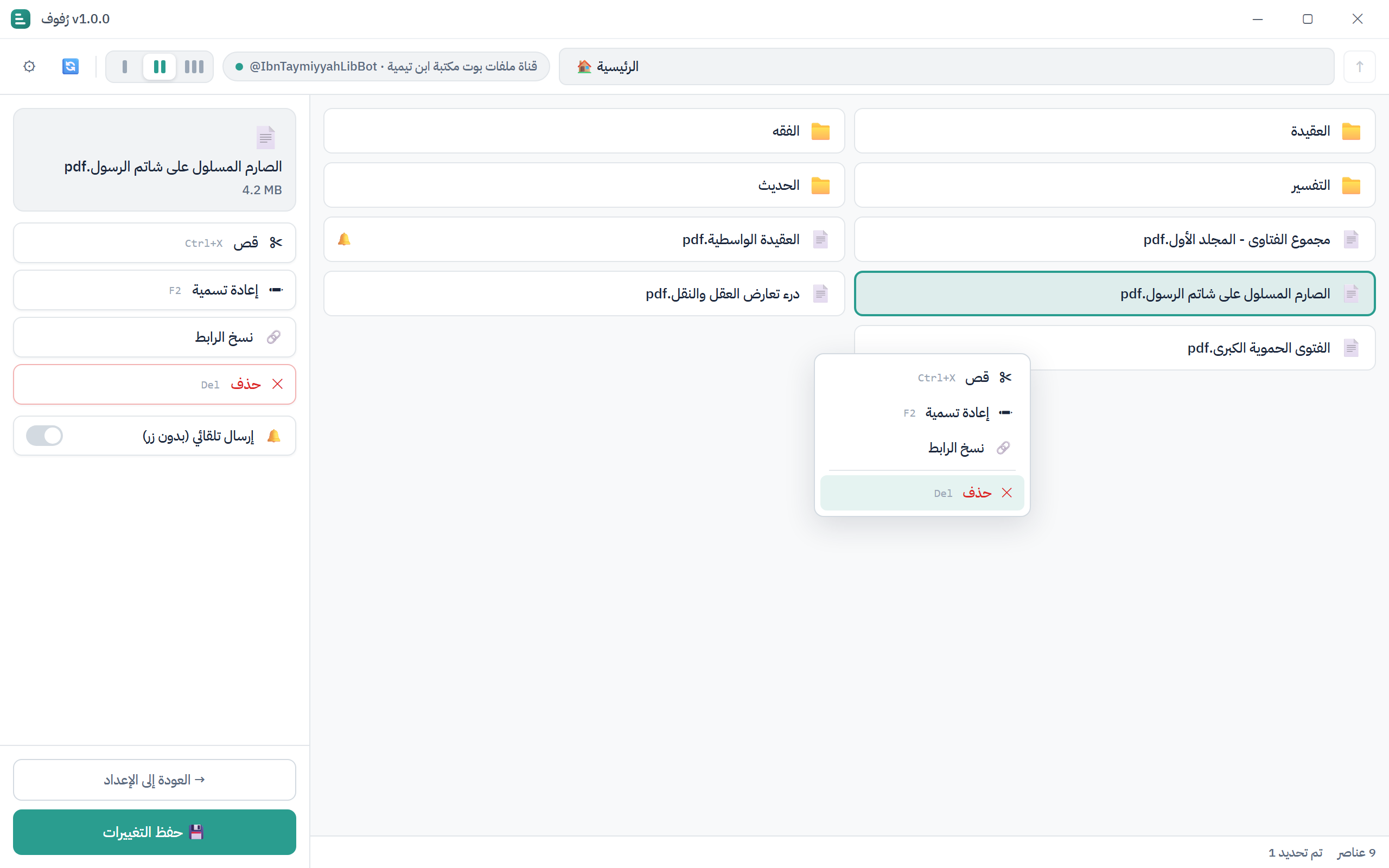
سيُطلب منك التأكيد. يسري الحذف عند الحفظ.
نقل العناصر (قص ولصق)
النقل يعمل كالمستكشف:
الخطوة 8.1 — حدّد العناصر وقصّها — من اللوحة الجانبية، أو نقر بالزر الأيمن ← قص، أو Ctrl + X (Cmd + X على ماك). تخفت العناصر المقصوصة لتدل على أنها في الحافظة.
الخطوة 8.2 — الحافظة تتراكم: قصّ عناصر أخرى فتُضاف إليها. انتقل إلى المجلد الهدف — تبقى الحافظة محفوظة أثناء تنقّلك.
الخطوة 8.3 — الصق — من اللوحة الجانبية، أو نقر بالزر الأيمن ← لصق، أو Ctrl + V (Cmd + V على ماك). تنتقل العناصر إلى المجلد الحالي.
غيّرت رأيك؟ هناك طريقة سهلة لـالتراجع عن القص (إفراغ الحافظة) دون لصق.
إعادة التسمية
حدّد مجلدًا أو ملفًا، ثم اختر إعادة التسمية (من اللوحة الجانبية أو النقر بالزر الأيمن) واكتب الاسم الجديد.
يمكنك إعادة تسمية الملفات والمجلدات
يمكنك إعادة تسمية الملفات والمجلدات في مكانها. إعادة التسمية تغيّر فقط كيفية ظهور العنصر في قائمة بوتك — والملف نفسه لا يتأثّر.
إنشاء مجلد جديد
انقر على 📁+ مجلد جديد في شريط الأدوات، اكتب اسمًا، وأكّد.
الملفات ذاتية الإرسال (بلا زر)
افتراضيًا يظهر الملف كزر يضغط عليه المستخدم. لجعل ملف يُرسَل تلقائيًا عند فتح المستخدم لمجلده، فعّل إرسال تلقائي (بلا زر) لذلك الملف (من لوحة إجراءاته / قائمة النقر الأيمن). الملفات ذاتية الإرسال لا تظهر كأزرار أبدًا — تُسلَّم بصمت عند فتح المجلد.
اختصار الاسم المبدوء بنقطة لا يزال يعمل
تسمية الملف ليبدأ بنقطة (.) تجعله ذاتي الإرسال أيضًا. وزر إرسال تلقائي (بلا زر) يفعل الشيء نفسه دون إعادة تسمية الملف، ويمكنك تشغيله أو إيقافه في أي وقت.
إذا احتوى مجلد على أكثر من 10 ملفات ذاتية الإرسال، يرسل البوت الأولى العشرة ويعرض /next لتسليم البقية على دفعات.
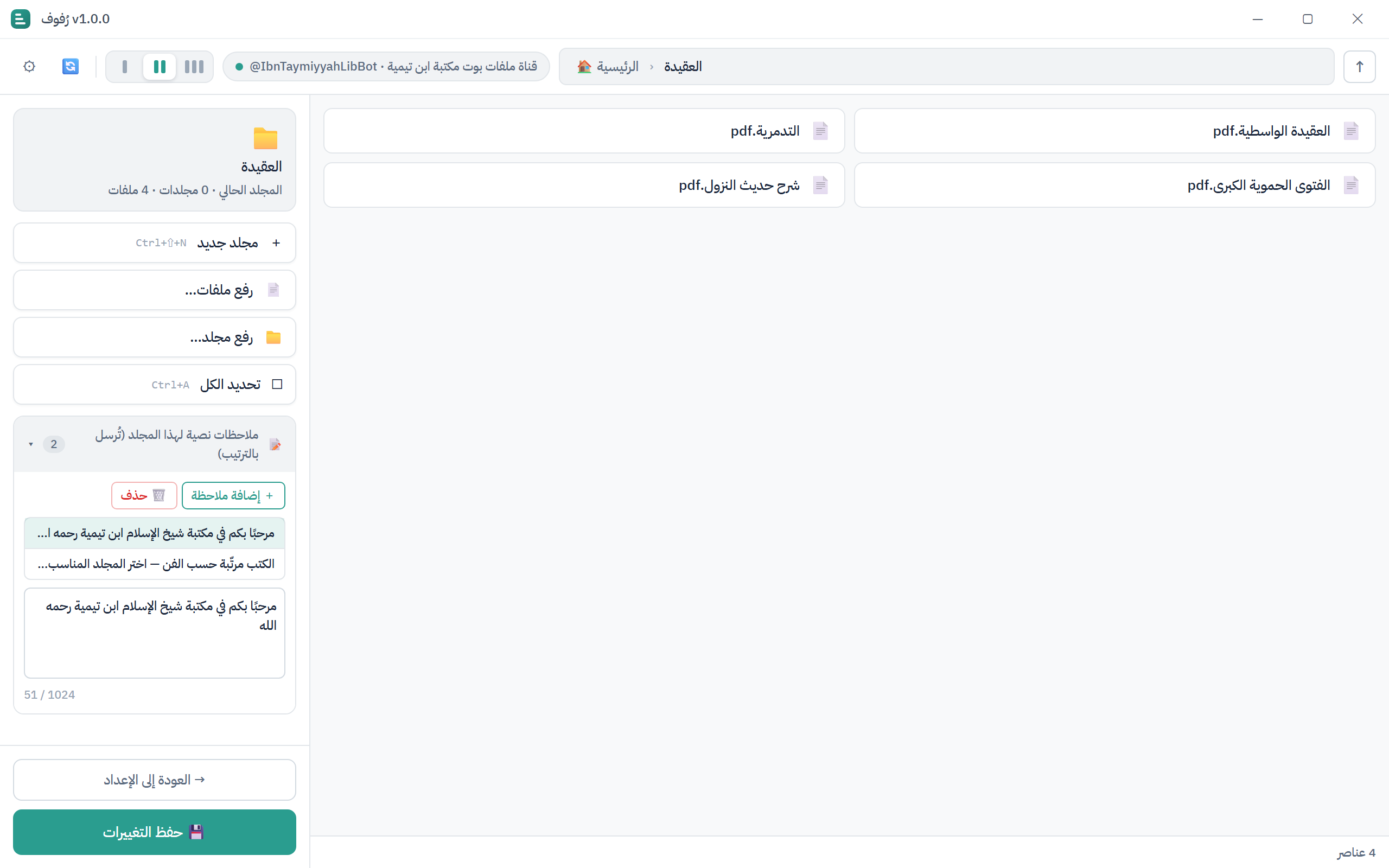
الملاحظات النصية لمجلد
يمكن لمجلد أن يُرحّب بالمستخدمين بملاحظة نصية أو أكثر — وصف أو إعلان أو تعليمات. أضِف الملاحظات في منطقة الملاحظات بالعارض؛ يمكنك إضافة عدّة ملاحظات لكل مجلد، تُعرض بالترتيب الذي تضعه. امسح ملاحظة لإزالتها.
نسخ رابط مشاركة
حدّد ملفًا أو مجلدًا واختر نسخ الرابط لنسخ رابط مشاركته المباشر. شاركه مع أي أحد — عند ضغطه يفتح بوتك مباشرةً عند ذلك الملف أو المجلد. (المسارات الطويلة جدًا للمجلدات قد لا توفّر رابطًا؛ أما الملفات فدائمًا توفّره.)
إعادة الترتيب
اسحب بطاقة إلى موضع جديد لتحديد الترتيب الذي سيراه مستخدموك. ويضبط تحكّم الكثافة عدد أعمدة القائمة.
حفظ تغييراتك
لا يُرسَل شيء إلى تيليغرام حتى تنقر على 💾 حفظ. يعرض زر الحفظ عدد تغييراتك غير المحفوظة. الحفظ سيؤدي إلى:
- رفع الملفات الجديدة التي أضفتها.
- إزالة الملفات المحذوفة من قناتك.
- تطبيق إعادة التسمية والنقل والترتيب والملاحظات وإعدادات الإرسال التلقائي.
المغادرة دون حفظ
إذا نقرت على ← رجوع ولديك تغييرات غير محفوظة، يسألك رفوف إن كنت تريد تجاهلها. التغييرات المتجاهَلة لا يمكن استرجاعها.