أوامر المالك
11. أوامر مالك البوت
بعد الموافقة على بوتك وتشغيله، يمكنك التحكم فيه مباشرةً بإرسال أوامر إليه عبر تيليغرام — فقط افتح بوتك في تيليغرام (نفس البوت الذي يستخدمه مستخدموك) واكتب الأمر الذي تريده. هذه الأوامر حكر على المالك: إذا حاول أي شخص آخر إرسالها، سيرفضه البوت بصمت.
/help — عرض جميع الأوامر المتاحة
أرسل /help إلى بوتك للحصول على تذكير بجميع أوامر المالك وما تفعله.
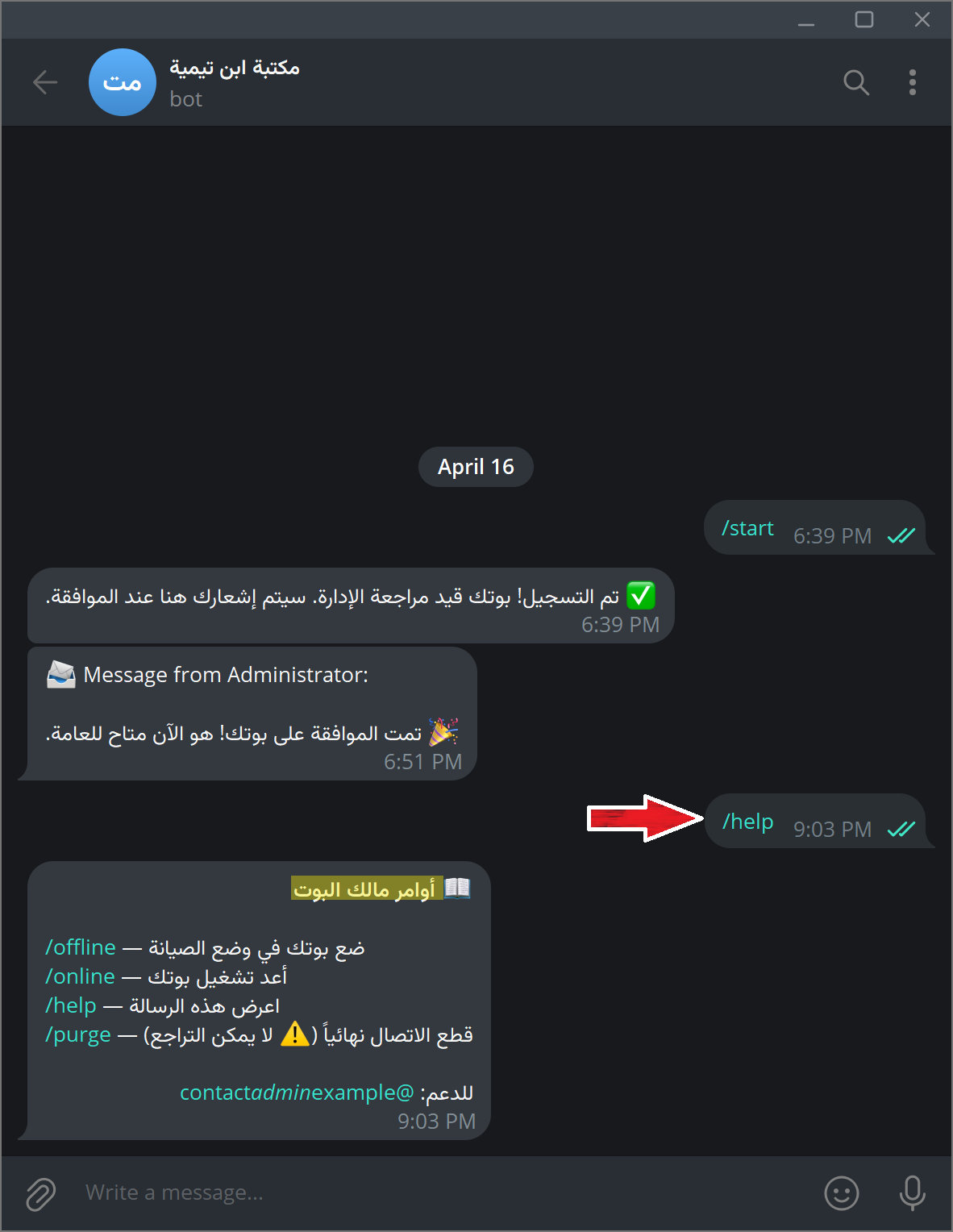
/offline — وضع عدم الاتصال
أرسل /offline لإيقاف بوتك فوراً أمام جميع المستخدمين. أثناء وضع عدم الاتصال:
- المستخدمون الذين يحاولون استخدام البوت سيتلقون رسالة عدم الاتصال (التي يمكنك تخصيصها في الإعدادات ← الرسائل المخصصة).
- أنت (المالك) لا تزال تستطيع استخدام البوت بشكل طبيعي — أنت مُستثنى من قيود عدم الاتصال.
سيؤكد البوت بـ: "✅ بوتك الآن غير متصل. سيرى المستخدمون رسالة صيانة."
استخدم هذا الأمر عند تحديث ملفاتك ولا تريد أن يتفاعل المستخدمون مع النسخة الحاليّة غير المكتملة، مثلًا.
/online — إعادة بوتك للاتصال
أرسل /online لرفع وضع الصيانة واستعادة الوصول لجميع المستخدمين.
سيؤكد البوت بـ: "✅ بوتك متصل مجدداً."
/purge — قطع الاتصال نهائياً ببوتك
هذه الخطوة لا رجعة فيها. اقرأ بعناية قبل الاستخدام.
أرسل /purge إذا أردت إيقاف تشغيل بوتك نهائياً وإزالته من نظام رفوف بالكامل. هذه عملية من خطوتين لمنع الاستخدام العرضي:
أول /purge: يُرسل البوت رسالة تحذير تشرح ما سيحدث ويطلب منك التأكيد:
"⚠️ هل أنت متأكد أنك تريد قطع اتصال هذا البوت نهائياً؟ سيؤدي ذلك إلى: • قطع وصول المستخدمين فوراً • إزالة هذا البوت من المنظومة (لا رجعة فيه) • ملفات قناتك في تيليغرام لن تُحذف
أرسل /purge مجدداً خلال دقيقتين للتأكيد."
ثاني /purge (خلال دقيقتين): يؤكد البوت قطع الاتصال ويُوقف تشغيل نفسه فوراً. يفقد جميع المستخدمين الوصول دفعة واحدة. ملفاتك في قناة تيليغرام لن تُحذف — فقط تسجيل البوت في المنظومة يُزال.
إذا أردت إعادة البوت بعد purge، ستحتاج إلى تسجيله مجددًا من داخل تيليغرام (إنشاء بوت وتسجيله).
Info
إذا لم تفعل شيئاً بعد أول /purge، تنتهي نافذة التأكيد بعد دقيقتين ولا يحدث شيء. يستمر بوتك في العمل بشكل طبيعي.