إنشاء بوت وتسجيله
14. إنشاء بوت وتسجيله (داخل تيليغرام)
يتم تسجيل البوت من داخل تيليغرام، في التطبيق المصغّر. يرشدك خطوةً بخطوة لإنشاء البوت، وربط قناة تخزين، وإضافة بعض المحتوى، وإرساله للمراجعة — كلّه دون مغادرة تيليغرام.
الخطوة 1 — أنشئ بوتك
الخطوة 14.1 — في اللوحة الرئيسية، اضغط + إنشاء بوت.
الخطوة 14.2 — اضغط إنشاء بوت في تيليغرام. سيطلب منك تيليغرام تأكيد إنشاء بوت جديد — وافق عليه، ثم عُد إلى التطبيق المصغّر. سيظهر بوتك الجديد تلقائيًا.
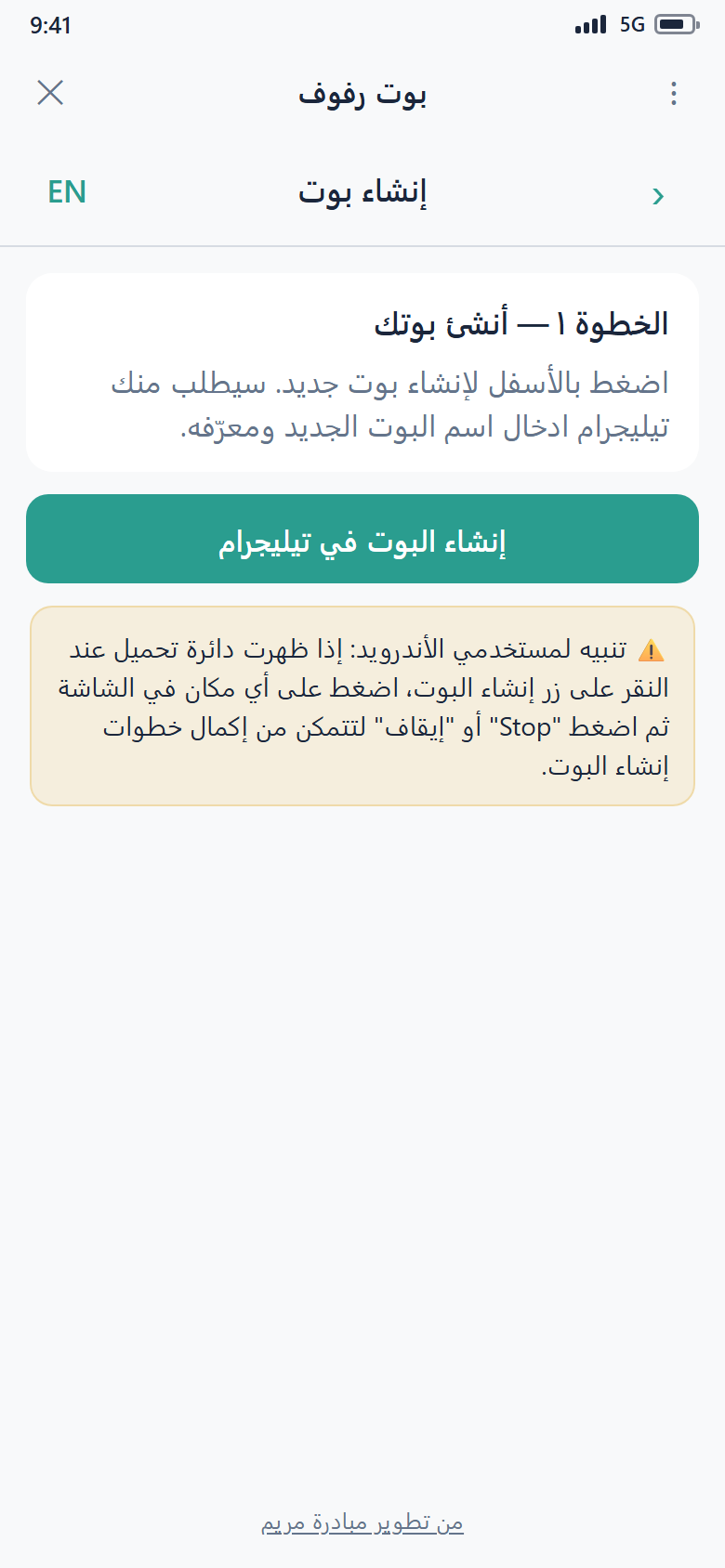
ملاحظة لمستخدمي أندرويد
على بعض هواتف أندرويد، يظهر مؤشّر تحميل عند الضغط على إنشاء بوت. إن حدث ذلك، اضغط في أي مكان على الشاشة، ثم اضغط إيقاف — وستتمكّن من إكمال إنشاء بوتك.
الخطوة 2 — أضِف قناة تخزين
يحتاج بوتك إلى قناة لتخزين ملفاته.
الخطوة 14.3 — في خطوة أضِف قناة تخزين، اختر قناة موجودة أو أنشئ جديدة. يُضاف بوتك إليها كمشرف تلقائيًا.
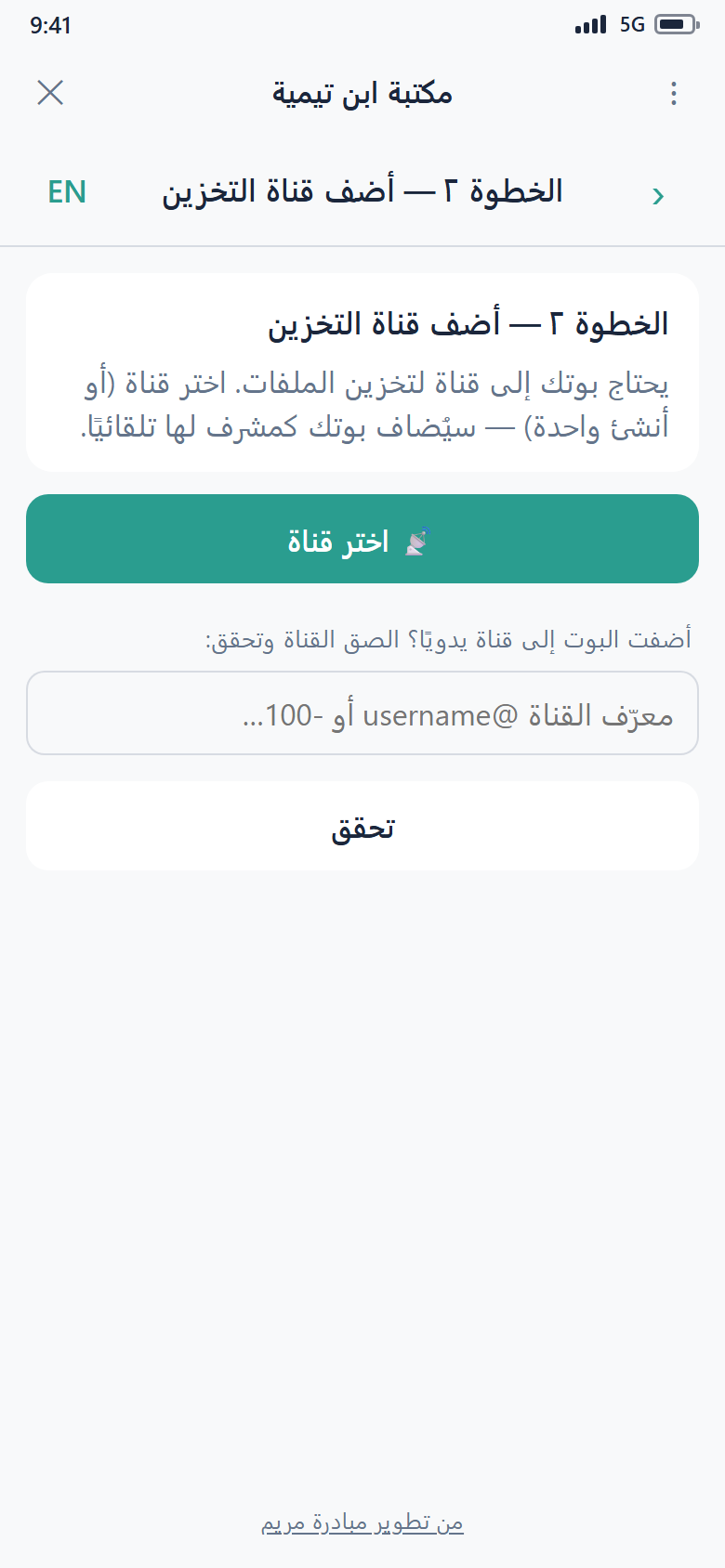
بمجرد ربط القناة، يؤكّد التطبيق ذلك ويطلب منك إضافة بعض الملفات ثم إرسال البوت للمراجعة.
الخطوة 3 — أضِف بعض المحتوى
قبل الإرسال، يحتاج بوتك إلى ملف أو مجلد أو ملاحظة واحدة على الأقل. يمكنك إضافة المحتوى بأي من هذه الطرق:
- انشُر ملفات في قناة التخزين — فتظهر في الوارد جاهزةً لوضعها في المجلدات.
- نظّم ما هو موجود — أنشئ مجلدات، وأضِف ملاحظات نصية، ورتّب كل شيء. راجع تنظيم محتواك.
- استخدم تطبيق سطح المكتب لرفع مجلد كامل دفعةً واحدة. راجع تطبيق سطح المكتب.
الخطوة 4 — أرسِل للمراجعة
الخطوة 14.4 — عندما يصبح لبوتك قناة وبعض المحتوى، افتحه واضغط إرسال للمراجعة.
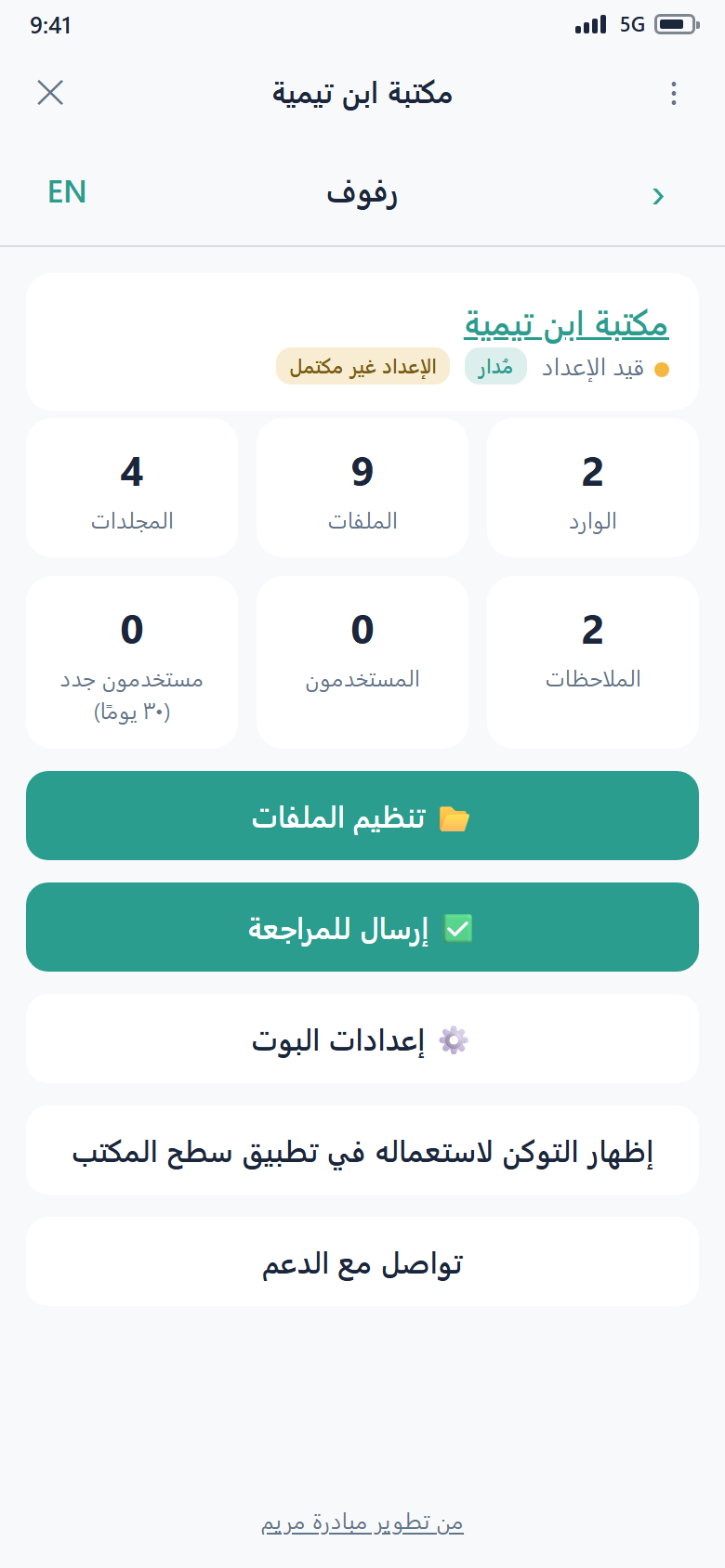
يؤكّد التطبيق: "تم الإرسال! سيتم إشعارك هنا عند الموافقة. يمكنك الاستمرار بإضافة الملفات."
يُراجَع كل بوت من فريق مبادرة مريم قبل أن يصبح متاحًا للمستخدمين، حمايةً لهم. تحدث الموافقة عادةً خلال بضع ساعات. ستصلك إشعار في تيليغرام عند الموافقة — عندها يمكن لمستخدميك العثور على بوتك عبر اسم المستخدم @username.
شرطان مطلوبان قبل الإرسال
- قناة تخزين — وإلا سترى "أضف قناة تخزين أولًا."
- ملف أو مجلد أو ملاحظة واحدة على الأقل — وإلا سترى "أضف ملفًا أو مجلدًا أو ملاحظة واحدة على الأقل قبل الإرسال."