تنظيم محتواك
15. تنظيم محتواك (التطبيق المصغّر)
يمنحك التطبيق المصغّر منظّم محتوى كاملًا داخل تيليغرام. يعرض المجلدات والملفات نفسها التي يراها مستخدموك، وأي تغيير تجريه هنا يظهر في قائمة بوتك (وفي تطبيق سطح المكتب) بمجرد الحفظ.
افتح بوتًا من اللوحة الرئيسية للوصول إلى عرض التنظيم.
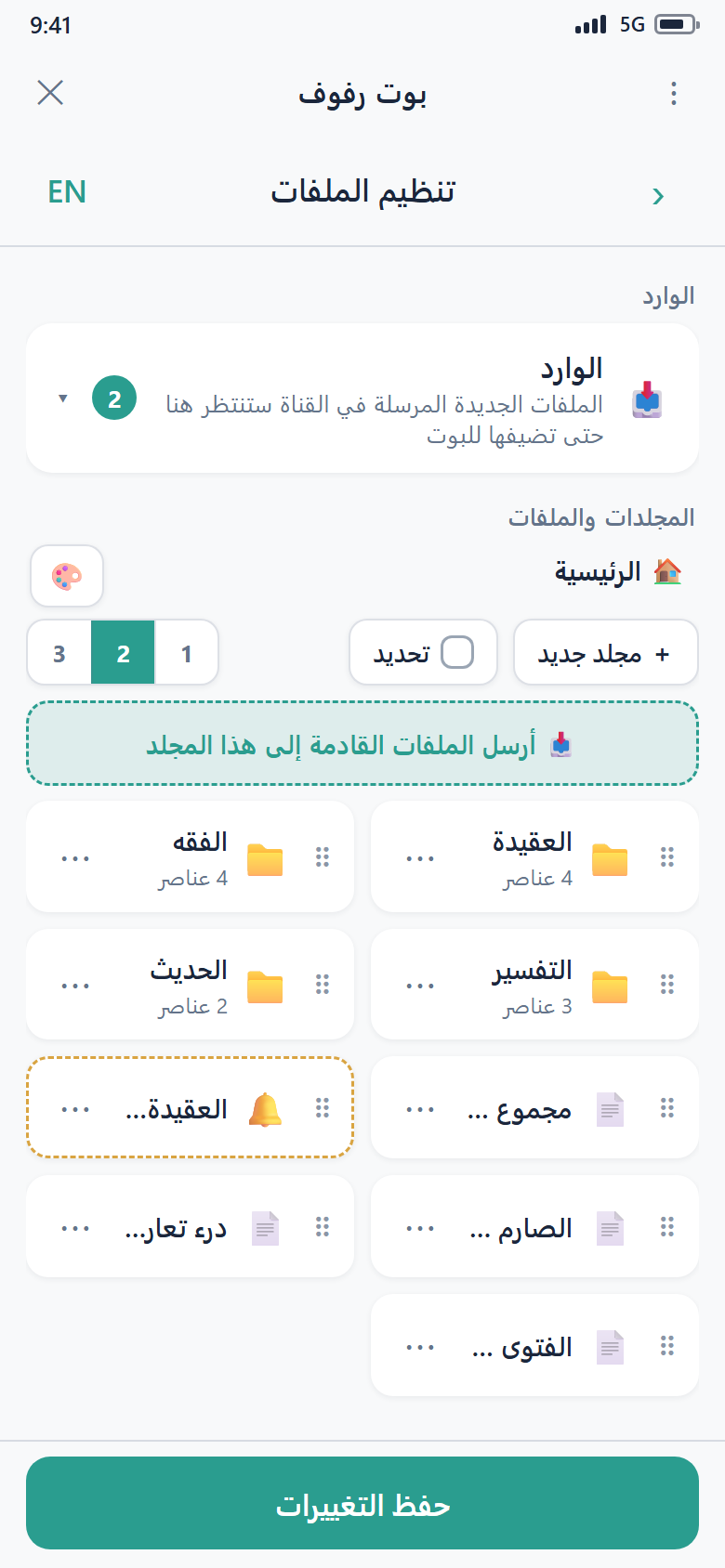
التنقّل
- مسار التنقّل في الأعلى يُظهر أين أنت (مثل الرئيسية › الدورات › المستوى 1). اضغط أي جزء منه للرجوع إلى ذلك المستوى.
- افتح مجلدًا بالضغط عليه؛ واستخدم مسار التنقّل للرجوع للأعلى.
- الأعمدة — يُتيح لك تحكّم اختيار عدد أعمدة الشبكة (1 أو 2 أو 3). هذا تمامًا كما ستُرتَّب أزرار قائمة بوتك، فما تراه هو ما يحصل عليه مستخدموك.
- دليل الألوان (🎨) — تُحاط البطاقات بألوان مختلفة لتوضيح حالتها. اضغط الدليل لمعرفة معنى كل لون (مثلًا عنصر مُضاف حديثًا، أو ملف ذاتي الإرسال، أو عنصر يحتاج انتباهك قبل الحفظ).
إعادة الترتيب بالسحب
اضغط بطاقةً واسحبها إلى موضع جديد. تنزاح البطاقات الأخرى لإفساح المجال، ويكون الترتيب الجديد هو نفسه ما سيراه مستخدموك. يمكنك أيضًا إعادة الترتيب عبر تحريك لأعلى / تحريك لأسفل في قائمة البطاقة (انظر أدناه).
قائمة البطاقة (⋯)
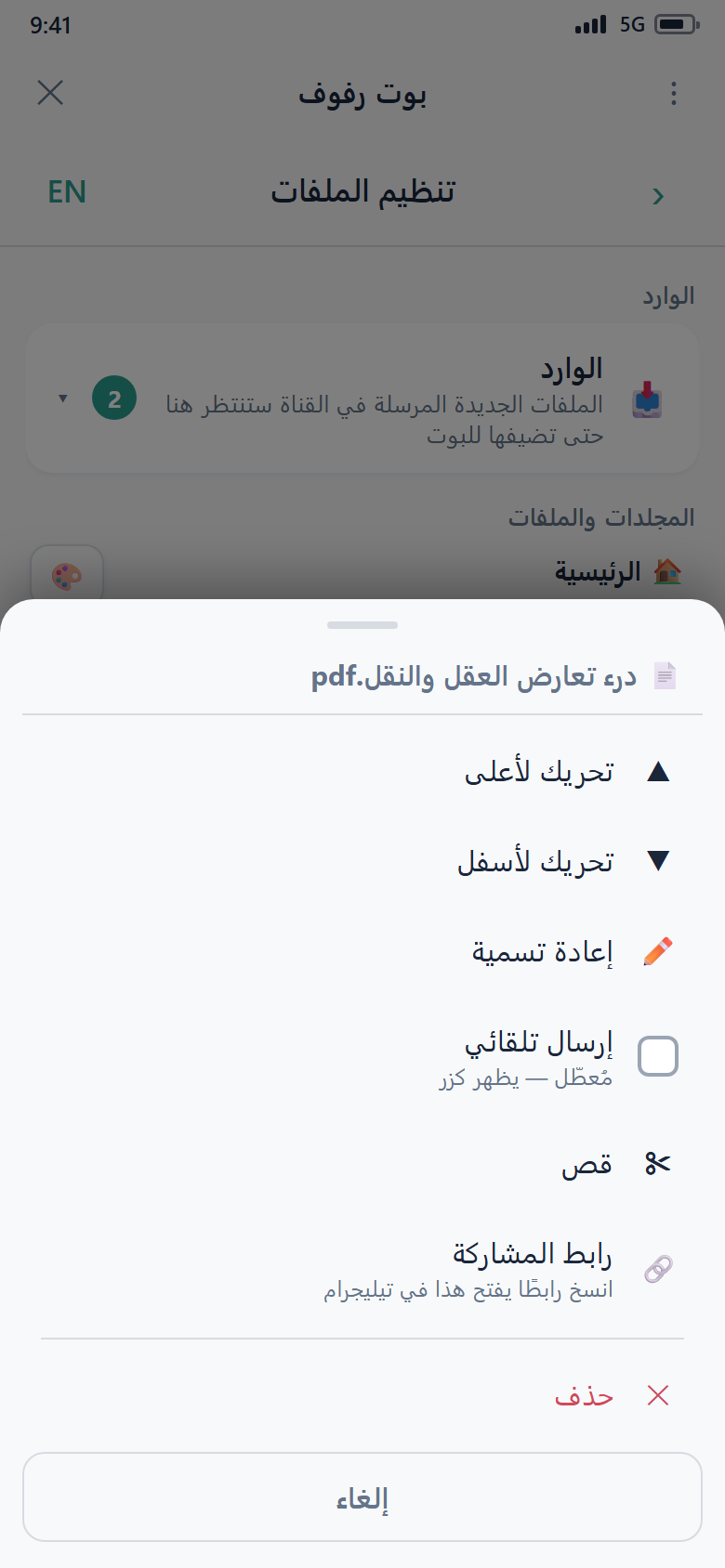
اضغط ⋯ (أو اضغط مطوّلًا على بطاقة) لفتح قائمتها. حسب كون العنصر ملفًا أو مجلدًا، يمكنك:
- إعادة التسمية — تغيير كيفية ظهوره في القائمة.
- تحريك لأعلى / تحريك لأسفل — تعديل موضعه.
- نقل — قصّه ولصقه في مجلد آخر (انظر نقل العناصر أدناه).
- حذف — إزالته (سيُطلب منك التأكيد).
- إرسال تلقائي (بلا زر) — للملفات فقط. فعّله ليُرسَل الملف تلقائيًا عند فتح المستخدم للمجلد، بدل ظهوره كزر يجب الضغط عليه. انظر التلميح أدناه.
الملفات ذاتية الإرسال
الملف ذاتي الإرسال بلا زر — يُسلّمه البوت لحظة فتح المستخدم للمجلد الذي هو فيه. رائع لمجموعة ترحيبية أو لملفات محاضرات PDF ينبغي أن تصل جميعًا دفعةً واحدة. يمكنك تشغيل الإرسال التلقائي أو إيقافه في أي وقت من قائمة البطاقة.
تحديد عدّة عناصر معًا
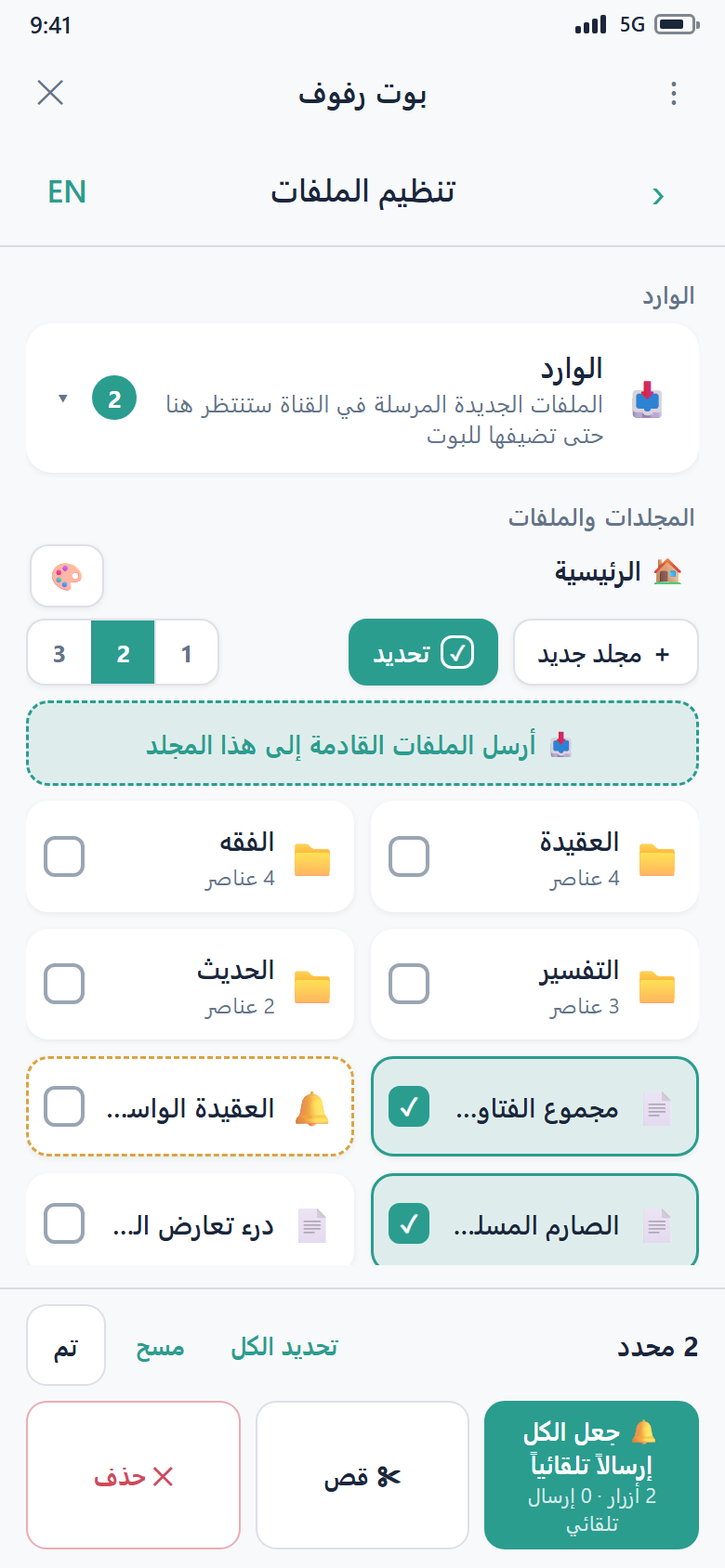
فعّل وضع التحديد للتعامل مع عناصر كثيرة معًا. تظهر مربعات اختيار على البطاقات؛ اضغط ما تريده، ثم استخدم الشريط السفلي لـ:
- نقل العناصر المحدّدة إلى مجلد آخر،
- تبديل الإرسال التلقائي للملفات المحدّدة،
- أو حذف العناصر المحدّدة.
نقل العناصر
اختر نقل على بطاقة (أو حدّد عدّة عناصر واختر نقل). تُحفظ العناصر في حافظة صغيرة، تظهر كشارة في الأسفل. افتح المجلد الهدف والصقها فيه. يمكنك مواصلة التنقّل والعناصر في الحافظة، وإلغاء النقل إن غيّرت رأيك.
الملاحظات النصية
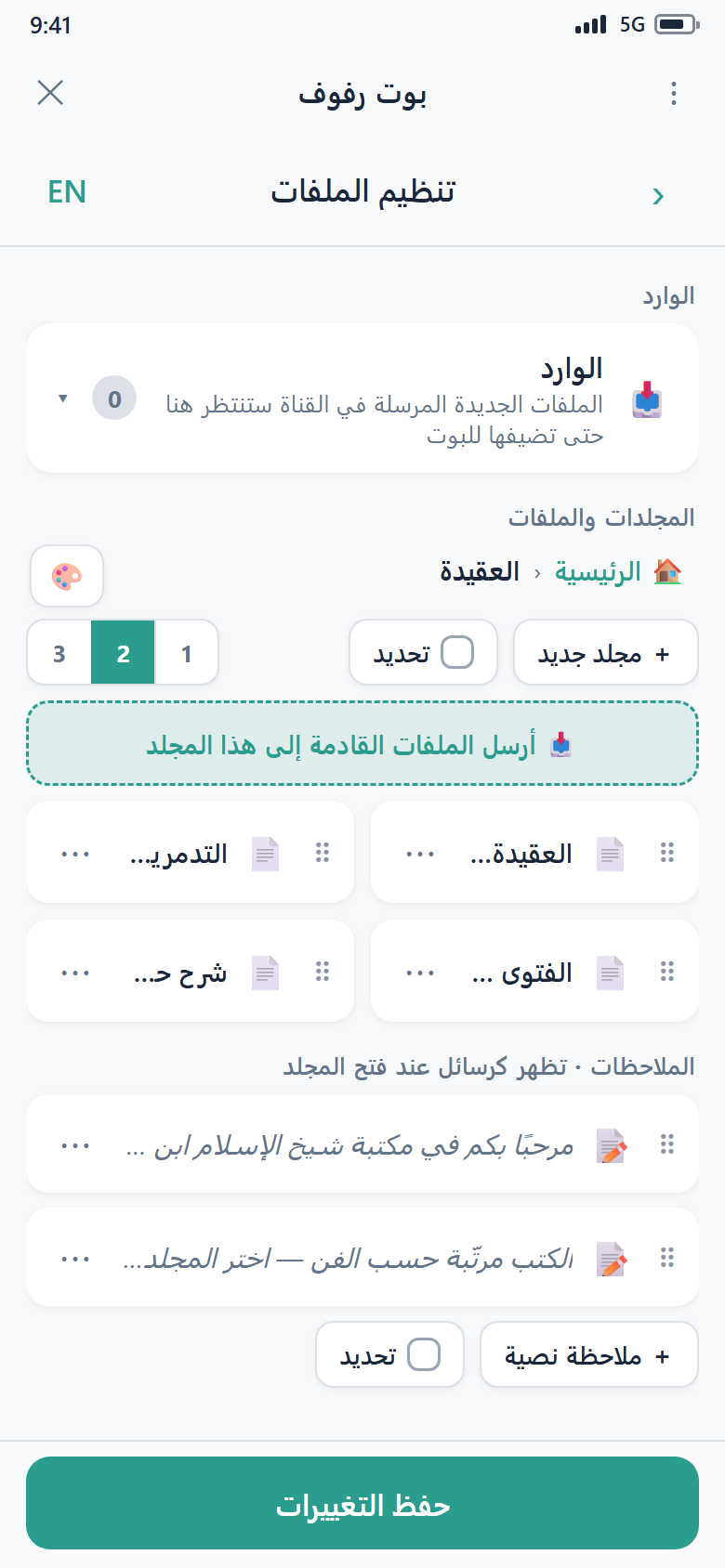
يمكن لمجلد أن يعرض ملاحظة نصية أو أكثر للمستخدمين عند فتحه — مفيدة لوصف أو إعلان أو تعليمات. أضِف ملاحظة في منطقة ملاحظات المجلد؛ يمكنك إضافة عدّة ملاحظات لكل مجلد، وتُعرض بالترتيب الذي ترتّبه. امسح نص الملاحظة لإزالتها.
روابط المشاركة
يمكن لكل مجلد وملف أن يكون له رابط مشاركة مباشر. شاركه مع أي أحد: عند ضغطه يفتح بوتك مباشرةً عند ذلك المجلد أو الملف — دون تنقّل في القائمة.
- رابط الملف — يفتح البوت ويرسل ذلك الملف تحديدًا.
- رابط المجلد — يفتح البوت داخل ذلك المجلد.
يمكنك نسخ الرابط من قائمة العنصر، وإعادة توليد رابط مجلد إن أردت أن يتوقّف القديم عن العمل.
مسارات المجلدات الطويلة جدًا
لروابط المجلدات حدّ لطولها يضعه تيليغرام. قد لا يوفّر مسار مجلد عميق أو طويل جدًا رابطًا. أما الملفات فدائمًا لها رابط.
حفظ تغييراتك
تُجمَع تعديلاتك حتى تحفظ. تُذكّرك نقطة ذهبية صغيرة على زر الحفظ بوجود تغييرات غير محفوظة. اضغط حفظ لتطبيق كل شيء دفعةً واحدة — فتُحدَّث قائمة البوت فورًا.
شخص آخر يُحرّر
حمايةً لعملك، لا يمكن إلا لشخص واحد تحرير محتوى البوت في كل مرة. إذا كان متعاون (أو أنت على جهاز آخر) يُنظّم البوت نفسه، فستُخبَر أنه قيد التحرير ويُطلب منك المحاولة بعد قليل. هذا يمنع أن يطمس شخصان عمل بعضهما.
إعدادات البوت في التطبيق المصغّر
افتح بوتًا وانتقل إلى إعداداته للتحكم في:
- من يمكنه استخدام البوت (الظهور) — عام (الجميع)، قائمة بيضاء (فقط من تعتمدهم، بالمعرّف
@username/الرقم أو بأعضاء قناة كاملة)، أو خاص (أنت فقط). - الرسائل المخصصة — نصوص الترحيب وعدم الاتصال وغير المصرح والإدخال غير الصالح ورأس القائمة.
- رمز بوتك — إظهاره أو تدويره إن تسرّب.
هذه الإعدادات نفسها متاحة في تطبيق سطح المكتب — راجع تخصيص بوتك لمعرفة معنى كل خيار.